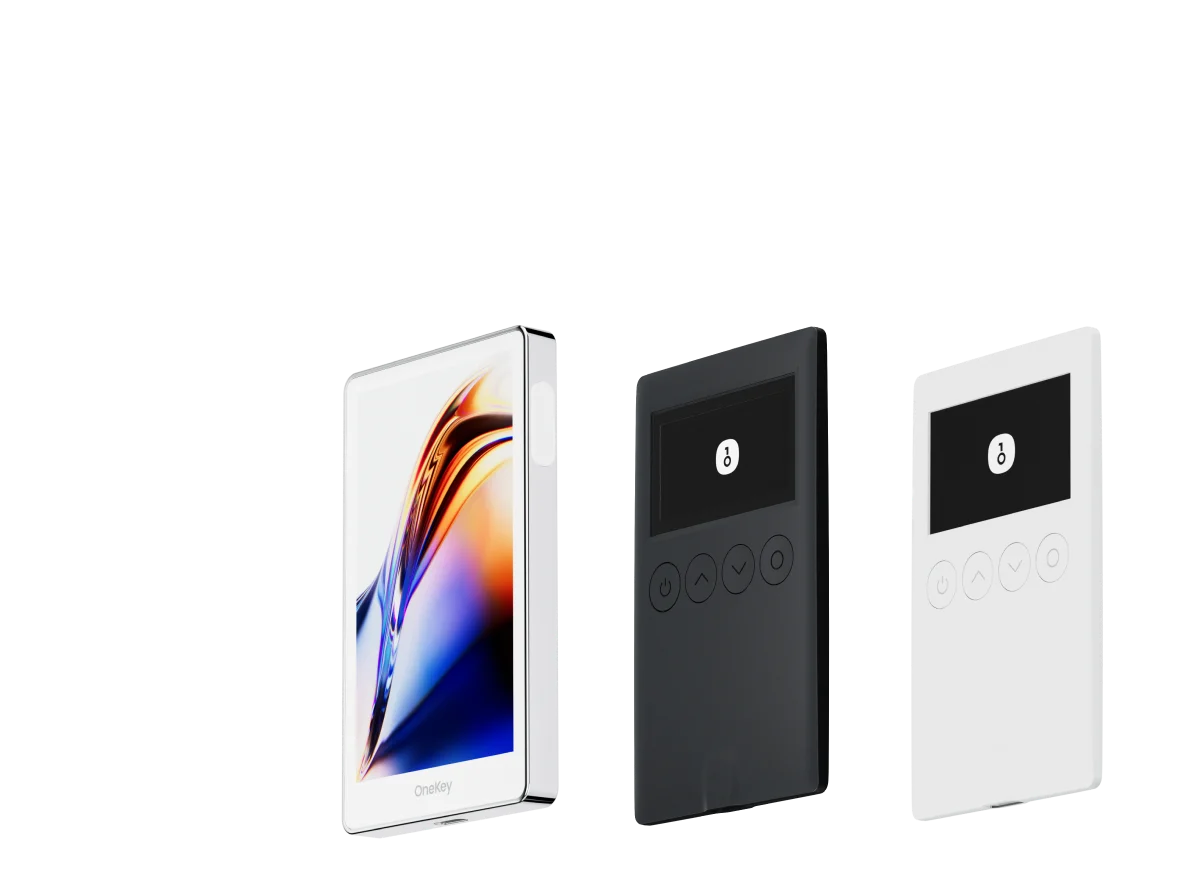
OneKey Perps mit Hyperliquid: Vollständiger Setup- und Trading-Guide
OneKey Perps ist eine der praktischsten Möglichkeiten, Hyperliquid direkt aus einer Wallet heraus für On-Chain-Perpetual-Trading zu nutzen. Du brauchst kein Konto, kein KYC und musst kein WalletConnect einrichten: OneKey App öffnen, OneKey Perps aufrufen und direkt in die Perps-Oberfläche wechseln. Source: MetaMask docs. Source: OneKey GitHub.
In diesem Guide gehst du den kompletten Ablauf durch: von der Einrichtung der OneKey Wallet über USDC-Funding bis hin zu den wichtigsten Trading-Funktionen auf Hyperliquid.
Wichtige Vergleichstabelle
Warum OneKey Perps für Hyperliquid nutzen?
Hyperliquid ist eine On-Chain-Perpetual-DEX mit eigenem Netzwerk und Orderbook-Modell. Sie unterstützt Perpetuals auf viele große Krypto-Assets, bietet wettbewerbsfähige Gebühren und bleibt non-custodial. Das Trading fühlt sich in vielen Punkten ähnlich wie bei einer CEX an, aber deine Private Keys und deine Asset-Kontrolle bleiben bei dir.
OneKey Perps senkt dabei die Einstiegshürde zusätzlich:
- Wallet ist direkt der Einstiegspunkt, kein Wechsel zwischen mehreren Apps nötig
- Optionaler Schutz der Private Keys durch OneKey Hardware Wallet mit Secure Element
- Open-Source-Firmware, die öffentlich überprüfbar ist
- Assets von über 50 Chains können als Funding-Quelle genutzt werden
Schritt 1: OneKey App installieren und Wallet erstellen
Download und Installation
Lade die offizielle App über onekey.so/download/ herunter. OneKey unterstützt iOS, Android und Desktop. Achte unbedingt darauf, nur offizielle Quellen zu verwenden, da Fake-Websites und Phishing-Apps ein reales Risiko sind.
Wenn du größere Beträge verwenden möchtest, ist eine OneKey Hardware Wallet sinnvoll. Richte das Gerät gemäß Anleitung ein, bevor du damit tradest.
Wallet erstellen oder importieren
Beim ersten Start wählst du „Wallet erstellen“ und notierst deine Seed Phrase vollständig. Für die Sicherheit deiner Seed Phrase gelten ein paar Grundregeln:
- Schreibe sie mit Stift und Papier auf, mache keine Screenshots und speichere sie nicht in der Cloud
- Erstelle mindestens zwei physische Backups und bewahre sie an getrennten Orten auf
- Die Seed Phrase ist der entscheidende Nachweis deiner Asset-Kontrolle; bei Verlust gibt es keine Wiederherstellung
Wenn du bereits eine andere BIP-39-kompatible Wallet nutzt, kannst du „Wallet importieren“ wählen und deine bestehende Seed Phrase eingeben. Du musst deine Assets dafür nicht zwingend neu transferieren.
Schritt 2: USDC für das Funding vorbereiten
Hyperliquid verwendet USDC als Margin. Bevor du traden kannst, brauchst du also USDC in deiner Wallet.
Mögliche Quellen
- Zentrale Börse wie Binance, Coinbase oder OKX → USDC an deine OneKey-Adresse auszahlen, üblicherweise über Arbitrum oder Ethereum Mainnet
- DEX-Swap → andere Token z. B. über Uniswap in USDC tauschen
- Stablecoin-Bridge → USDC von anderen Chains über Bridges wie Stargate oder Hop nach Arbitrum bridgen
Empfohlenes Netzwerk: Arbitrum
Der aktuell naheliegendste Funding-Weg für Hyperliquid läuft über USDC auf Arbitrum. Die Gas Fees sind deutlich niedriger als auf Ethereum Mainnet, und Einzahlungen werden normalerweise innerhalb weniger Minuten bestätigt.
Wechsle in der OneKey App zum Arbitrum-Netzwerk, kopiere deine Adresse und wähle bei der Auszahlung von der Börse ebenfalls Arbitrum als Netzwerk aus. Prüfe Adresse und Netzwerk sorgfältig, bevor du die Auszahlung bestätigst.
Schritt 3: USDC auf dein Hyperliquid-Margin-Konto einzahlen
Sobald USDC in OneKey angekommen ist, öffnest du OneKey Perps:
- Klicke auf „Deposit“ bzw. „Einzahlen“
- Wähle den Betrag aus
- Prüfe das Netzwerk, typischerweise Arbitrum
- Bestätige die Transaktion per Wallet-Signatur
- Warte auf die On-Chain-Bestätigung, meist nur wenige Minuten
Nach der Einzahlung wird dein Hyperliquid-Margin-Guthaben in OneKey Perps aktualisiert. Danach kannst du mit dem Trading beginnen.
Hinweis: Hyperliquid kann für Withdrawals Mindestzeiten oder Mindestbeträge vorgeben. Lies vor größeren Einzahlungen die aktuellen offiziellen Informationen, damit du die Regeln für Ein- und Auszahlungen kennst.
Schritt 4: Die Trading-Oberfläche verstehen
In OneKey Perps findest du die zentralen Bereiche für Markt, Order-Eingabe, Positionen und Kontostand. Bevor du deine erste Order platzierst, solltest du die wichtigsten Parameter kennen.
Leverage
Der Hebel bestimmt, wie stark sich Preisbewegungen auf deinen Gewinn oder Verlust auswirken. Je höher der Leverage, desto kleiner ist der Abstand zur Liquidation. Wenn du neu im Perps-Trading bist, beginne mit niedrigem Leverage und kleinen Beträgen.
Isolated vs. Cross Margin
- Isolated Margin: Das Risiko ist auf die Margin der jeweiligen Position begrenzt. Verliert diese Position, wird nicht automatisch dein gesamtes Kontoguthaben verwendet.
- Cross Margin: Alle Positionen teilen sich das verfügbare Kontoguthaben. Das kann Liquidationen verzögern, erhöht aber auch das Risiko, dass mehr Kapital betroffen ist.
Liquidationspreis
Der Liquidationspreis zeigt, bei welchem Preis deine Position automatisch geschlossen wird und deine Margin verloren gehen kann. Prüfe ihn vor jeder Order und nach jeder Änderung von Position, Leverage oder Margin.
Schritt 5: Position eröffnen
Market Order
Eine Market Order wird zum aktuell verfügbaren Marktpreis ausgeführt.
- Wähle Long oder Short
- Lege den Leverage fest
- Gib die Positionsgröße ein, z. B. in USDC oder Kontraktgröße
- Prüfe alle Angaben
- Bestätige die Order und signiere sie in der Wallet
Market Orders sind einfach, können aber bei volatilen Märkten Slippage verursachen.
Limit Order
Bei einer Limit Order legst du zusätzlich einen Zielpreis fest. Die Order wird ins Orderbook gestellt und erst ausgeführt, wenn der Markt diesen Preis erreicht und die Order gematcht wird. Solange sie nicht ausgeführt ist, kannst du sie in der Regel wieder stornieren.
Stop Loss und Take Profit setzen
Nach dem Öffnen einer Position kannst du im Positionsbereich „TP/SL“ bzw. Take Profit / Stop Loss konfigurieren.
- Stop Loss: Schließt die Position automatisch, wenn ein definierter Verlustpreis erreicht wird. Das hilft, maximale Verluste zu begrenzen.
- Take Profit: Schließt die Position automatisch, wenn ein definierter Zielpreis erreicht wird. So kannst du Gewinne sichern, ohne permanent vor dem Chart zu sitzen.
Ein Stop Loss ist eines der wichtigsten Risikomanagement-Tools beim Perpetual-Trading. Es ist sinnvoll, für jede Position vorab einen klaren Invalidierungsbereich festzulegen.
Schritt 6: Positionen verwalten und schließen
Im Positionsbereich siehst du unter anderem:
- Unrealized PnL, also nicht realisierten Gewinn oder Verlust
- Verwendete Margin
- Liquidationspreis
- Aktuellen Leverage
- Positionsgröße und Richtung
Zum Schließen einer Position kannst du auf „Close“ bzw. „Schließen“ klicken und eine Market-Close-Order ausführen. Alternativ kannst du eine Limit Order setzen, um bei einem bestimmten Preis zu schließen.
Häufige Aktionen
- Gesamte Margin prüfen: Account-Panel → Balance
- Margin hinzufügen, um Liquidationsrisiko zu senken: Positionsbereich → Margin hinzufügen
- Margin zurück in die Wallet übertragen: OneKey Perps → Withdraw / Auszahlen → Zielnetzwerk wählen
- Trade-Historie ansehen: Account-Panel → Trade History
FAQ
Q1: Welche Trading-Gebühren fallen bei OneKey Perps an?
OneKey Perps integriert das Hyperliquid-Protokoll. Die Trading-Gebühren werden von Hyperliquid festgelegt. Die genaue Struktur, inklusive Maker/Taker-Gebühren und möglicher Discounts, findest du in der Hyperliquid-Dokumentation. OneKey erhebt darüber hinaus keine zusätzliche Trading-Gebühr.
Q2: Welche Märkte unterstützt OneKey Perps?
Die unterstützten Märkte entsprechen den verfügbaren Märkten auf Hyperliquid. Dazu gehören Perpetuals auf große Krypto-Assets wie BTC, ETH und SOL sowie ausgewählte weitere Märkte. Die aktuelle Liste siehst du direkt in der Hyperliquid- bzw. OneKey-Perps-Oberfläche.
Q3: Kann ich meine Funds noch abheben, wenn die OneKey App nicht funktioniert?
Ja. Deine Funds liegen on-chain und werden durch deine Private Keys kontrolliert. Solange du deine Seed Phrase sicher besitzt, kannst du den Zugriff mit einer kompatiblen Wallet wiederherstellen und deine Assets gemäß den Hyperliquid-Regeln abheben.
Q4: Muss ich bei einer Hardware Wallet jede Transaktion physisch bestätigen?
Ja. Wenn du eine OneKey Hardware Wallet verwendest, muss jede Transaktion auf dem Gerät bestätigt werden. Das ist ein wichtiger Sicherheitsmechanismus: Selbst wenn dein Smartphone oder Computer kompromittiert wäre, kann ein Angreifer ohne physisches Gerät keine Transaktionen bestätigen.
Q5: Verlangt Hyperliquid KYC auf Account-Ebene?
Zum Zeitpunkt der Erstellung dieses Artikels ist Hyperliquid ein dezentrales Protokoll und verlangt keine klassische Kontoerstellung oder KYC-Prüfung. Der Zugriff kann jedoch je nach Region eingeschränkt sein. Informiere dich selbst über die für dich geltenden Regeln und lokalen Vorschriften.
Fazit und nächster Schritt
OneKey Perps + Hyperliquid ist ein praktischer Workflow für On-Chain-Perpetual-Trading: Du verwaltest deine Wallet, dein Funding und deine Perps-Trades in einer Oberfläche, ohne ein zentrales Börsenkonto zu eröffnen.
Wenn du Hyperliquid ausprobieren möchtest, lade die OneKey App über die offizielle Quelle herunter, richte deine Wallet sorgfältig ein und teste OneKey Perps zunächst mit kleinen Beträgen. So kannst du den Ablauf verstehen, bevor du größere Risiken eingehst.
Risikohinweis: Dieser Artikel dient nur als technische Orientierung und ist keine Anlage-, Rechts- oder Finanzberatung. Perpetual Contracts und Leverage-Trading sind hochriskant. Du kannst deine gesamte Margin in sehr kurzer Zeit verlieren. Trade nur mit Kapital, dessen Verlust du verkraften kannst, und prüfe jede Transaktion sorgfältig.