OneKey nach dem Download sicher einrichten: iPhone-Seed, App-Sperre und Kleintest

Schlüssel-Ergebnisse
-
Seed-Phrase-, Keyless- und Hardware-Wallet haben unterschiedliche Wiederherstellungsgrenzen. Fotografiere Daten nicht, lade sie nicht hoch und gib sie keinem Kundendienst.
-
Richte ein eigenes App-Passwort ein und aktiviere bei Bedarf Face ID; Biometrie ersetzt keine Wiederherstellungsdaten.
-
Führe zuerst einen kleinen Empfangs- und Sendetest aus und prüfe danach konsequent Domain, Netzwerk, Adresse, Betrag und Gerätebildschirm.
Ein abgeschlossener OneKey-Download macht die Wallet noch nicht sicher. Ob sich Vermögenswerte wiederherstellen lassen und Signaturen vertrauenswürdig sind, hängt vom bei der Ersteinrichtung gewählten Wallet-Typ, der Aufbewahrung der Wiederherstellungsdaten und den Prüfgewohnheiten vor jeder Übertragung ab.
Schritt 1: Wiederherstellungswege unterscheiden
Notiere beim Erstellen einer Seed-Phrase-Wallet in der OneKey App die Phrase offline, ohne Screenshot, Chatkopie oder Cloud-Upload. Bei einer Keyless Wallet schützt du nach dem offiziellen OneKey-Keyless-Ablauf das verknüpfte Konto, die PIN und andere Wiederherstellungsfaktoren. Bei einer Hardware-Wallet gehört deren Wiederherstellungsphrase nur in den offiziellen Initialisierungs- oder Wiederherstellungsablauf des Geräts, nicht auf das iPhone.
Die drei Wege dürfen nicht vermischt werden. Insbesondere verändert die Eingabe einer Hardware-Wiederherstellungsphrase in eine Software-Wallet zur angeblich „bequemen Synchronisierung“ die ursprüngliche Isolation.
Schritt 2: App-Zugriff schützen
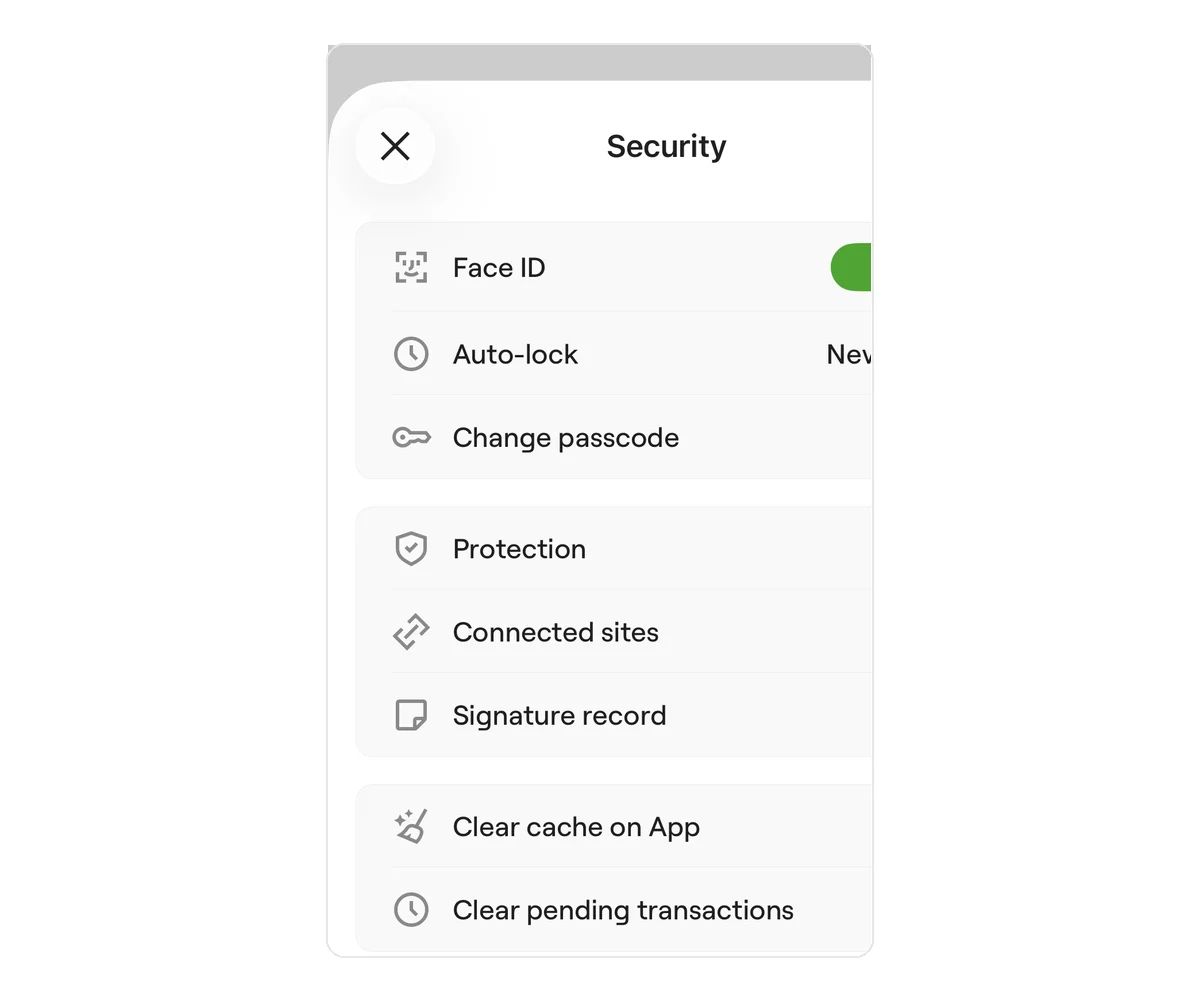 OneKey-English-Sicherheitseinstellungen auf dem iPhone
Abbildung 1: OneKey-English-Sicherheitseinstellungen auf dem iPhone. Auto-lock „Never“ ist nur der Zustand des Screenshots. Für den Alltag empfiehlt sich je nach Risiko und Nutzung eine kürzere automatische Sperrzeit.
Richte für die OneKey App ein eigenes Passwort ein, das sich von der Telefonsperre unterscheidet. Face ID kann bei Bedarf aktiviert werden, dient aber nur dem bequemen lokalen Zugriff und ersetzt keine Seed-Phrase oder andere Wiederherstellungsdaten. Speichere Code, PIN, App-Passwort und Wiederherstellungsdaten nicht gemeinsam in einem Screenshot oder einer Notiz.
Schritt 3: Einen sicheren Kleintest durchführen
- Wähle in OneKey das richtige Konto und Netzwerk, tippe auf Empfangen und kopiere die Adresse.
- Lass einen vertrauenswürdigen Absender einen verkraftbaren Kleinbetrag senden.
- Prüfe Eingangsnetzwerk, Vermögenswert und TXID.
- Sende anschließend einen Kleinbetrag an eine zweite, von dir kontrollierte Adresse und prüfe auf der Bestätigungsseite Adresse, Betrag, Netzwerkgebühr und Transaktionsinhalt.
- Prüfe bei einem Hardwarekonto zusätzlich den Gerätebildschirm, nicht nur das Telefon.
Ein Kleintest beweist nicht die Sicherheit aller späteren Transaktionen, kann aber ein falsches Netzwerk, einen Kopierfehler bei der Adresse und einen unvertrauten Ablauf früh zeigen.
Schritt 4: Regeln für tägliche Signaturen festlegen
Prüfe vor einer DApp-Verbindung Domain und Netzwerk, vor der Signatur Vermögensänderung, Freigabeempfänger und Betrag. SignGuard, Clear Signing, Ähnlichkeitsprüfung von Adressen und Transaktionsvorschau in OneKey können Hinweise liefern, doch komplexe oder seltene Transaktionen werden eventuell nicht vollständig analysiert. Kein Risikohinweis ersetzt die abschließende Nutzerbestätigung.
Trenne langfristige Vermögenswerte von einem Konto für häufige DApp-Interaktionen. Teste neue Adressen zuerst klein und gleiche vor großen Übertragungen die vollständige Adresse über einen zweiten vertrauenswürdigen Kanal ab.
Risikohinweis
Bei einer Self-Custody-Wallet verantwortet der Nutzer die Wiederherstellungsdaten. Weder OneKey noch Apple, eine DApp oder ein angeblicher Sicherheitsdienst darf Seed-Phrase, privaten Schlüssel oder Hardware-Wiederherstellungsphrase verlangen. App-Sperre, Face ID, Risikohinweise und Hardware-Wallet bieten keinen absoluten Schutz; falsche Signaturen und On-Chain-Übertragungen sind meist unumkehrbar.
Quellen
- Sicherheitsfunktionen der OneKey App
- OneKey: Keyless Wallet
- OneKey: SignGuard und Clear Signing
- OneKey: Krypto senden und empfangen
- Schnellstart der OneKey App
FAQ's
Wähle Software-, Keyless- oder Hardware-Wallet und schütze die Wiederherstellungsdaten nach dem jeweils offiziellen Ablauf.
Das wird nicht empfohlen. Screenshots, Cloud-Synchronisierung und Chats vergrößern die Angriffsfläche.
Ja. Face ID schützt nur den lokalen Zugriff und kann die Wallet nach Geräteverlust oder Neuinstallation nicht wiederherstellen.
Damit prüfst du Netzwerk, Adresse, Eingang und Sendeablauf innerhalb eines kontrollierbaren Verlusts.
Nein. Analyse und Hinweise decken nur unterstützte Situationen ab; der Nutzer muss selbst prüfen und Auffälliges ablehnen.