USDT-TRC20-Wallet verwenden: Adresse erstellen, empfangen, senden und prüfen

Schlüssel-Ergebnisse
-
OneKey bündelt TRON-Kontowechsel, TRC20-USDT-Senden und -Empfangen, Ressourcen- und Kostenvorschau, Signatur und TXID-Suche.
-
Nutze bei aktueller Berechtigung die kostenlose OneKey-Förderung; pro Transfer höchstens 65,000 Energy, 10 Minuten gültig, Mehrverbrauch trägt der Nutzer.
-
Prüfe jedes Mal Tron-Netzwerk, vollständige Adresse und Betrag, teste erstmals klein und speichere nach der Signatur die TXID zur TRONSCAN-Prüfung.
Wenn du USDT TRC20 erstmals nutzt, empfiehlt sich der vollständige Weg mit OneKey: in derselben Self-Custody-Wallet zum TRON-Konto wechseln, Empfangsadresse kopieren, USDT zum Senden wählen, Ressourcen und Kosten ansehen, bei Berechtigung kostenlose Förderung holen, signieren und anschließend die TXID aus dem Verlauf kopieren und prüfen. Dieser Artikel lagert keine notwendigen Schritte aus; weiterführende Links erklären nur Details zu Kosten, Adressen und Fehlerbehandlung.
Vorbereitung
Installiere oder aktualisiere die OneKey App über die offizielle OneKey-Downloadseite. Es wird vorausgesetzt, dass du eine signierfähige Wallet erstellt oder importiert und die passenden Wiederherstellungsdaten gesichert hast. Bei einer OneKey-Hardware-Wallet muss das Gerät offiziell verbunden sein. Gib Seed-Phrase, privaten Schlüssel oder Hardware-Wiederherstellungsphrase weder auf Webseiten noch in Kundendienstchats oder Screenshot-Tools ein.
Bestätige vor dem Senden und Empfangen zwei Dinge: Es handelt sich um USDT im TRON-Netzwerk, nicht um einen gleichnamigen Vermögenswert auf Ethereum, BNB Smart Chain oder einer anderen Chain; und der Empfänger unterstützt ausdrücklich TRON/TRC20.
Schritt 1: OneKey-TRON-Konto erstellen oder auswählen
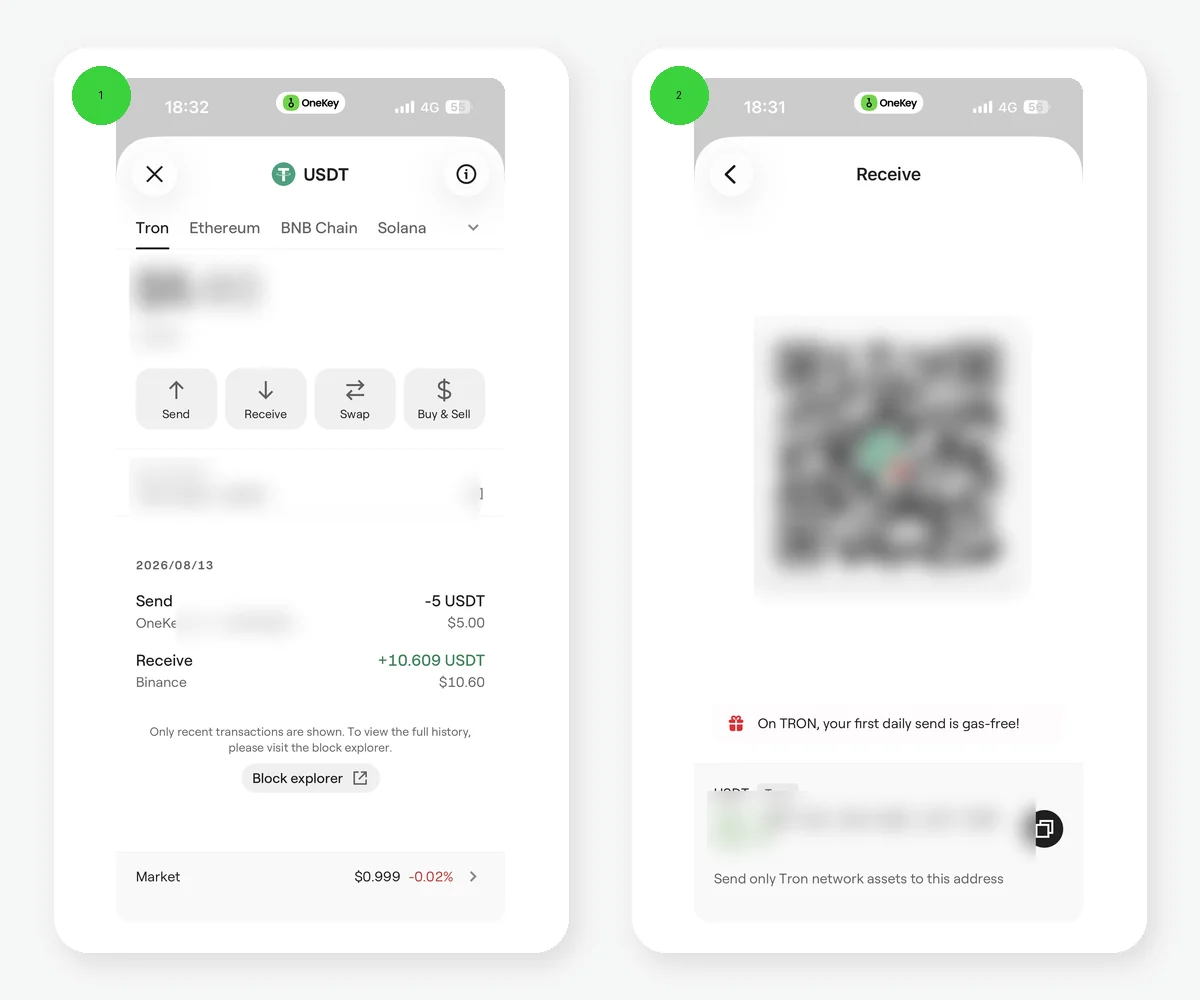 Tron-Netzwerk in OneKey aktivieren und TRC20-USDT-Empfang öffnen
Abbildung 1: Links der Tron-Einstieg in OneKeys Netzwerkverwaltung, rechts die TRON-USDT-Empfangsseite. QR-Code, Adressmitte und Saldo sind verdeckt.
Tippe auf der OneKey-Startseite auf die Netzwerkauswahl, suche Tron und wähle es. In einer Standard-Multi-Chain-Wallet zeigt OneKey das zugehörige TRON-Konto und die Adresse; in der Vermögensliste sollte TRX sichtbar sein und USDT hinzugefügt oder angezeigt werden können. Bei mehreren Konten prüfst du zuerst Kontoname und oberes Netzwerk.
Eine mit T beginnende Adresse zeigt nur, dass die Wallet eine TRON-Adresse abgeleitet hat, nicht dass das Konto On-Chain aktiviert ist. Suche sie vor der ersten Nutzung auf TRONSCAN. Format, Contract-Adresse und Kontoaktivierung erklärt „Wie sieht eine TRC20-Adresse aus?“ ausführlicher.
Schritt 2: TRC20-USDT-Empfangsadresse anzeigen und kopieren
Lasse das obere Netzwerk auf Tron, tippe auf Empfangen (Receive) und bestätige USDT als Vermögenswert. Die Seite zeigt QR-Code und vollständige Kontoadresse. Eine übliche TRON-Base58Check-Adresse hat 34 Zeichen und beginnt mit T. Kopiere deine Kontoadresse, nicht Tethers USDT-Contract-Adresse.
Schreibe dem Zahler ausdrücklich „USDT, Netzwerk TRON/TRC20“. Auch bei einer Börsenauszahlung muss TRON/TRC20 gewählt werden. Ein Hardwarekonto prüft die Adresse zusätzlich am Gerät. Nutzt du sie erstmals, empfange zuerst einen verkraftbaren Betrag und vergleiche Adresse, Token und Betrag in OneKey und TRONSCAN.
Schritt 3: USDT in OneKey wählen und Senden starten
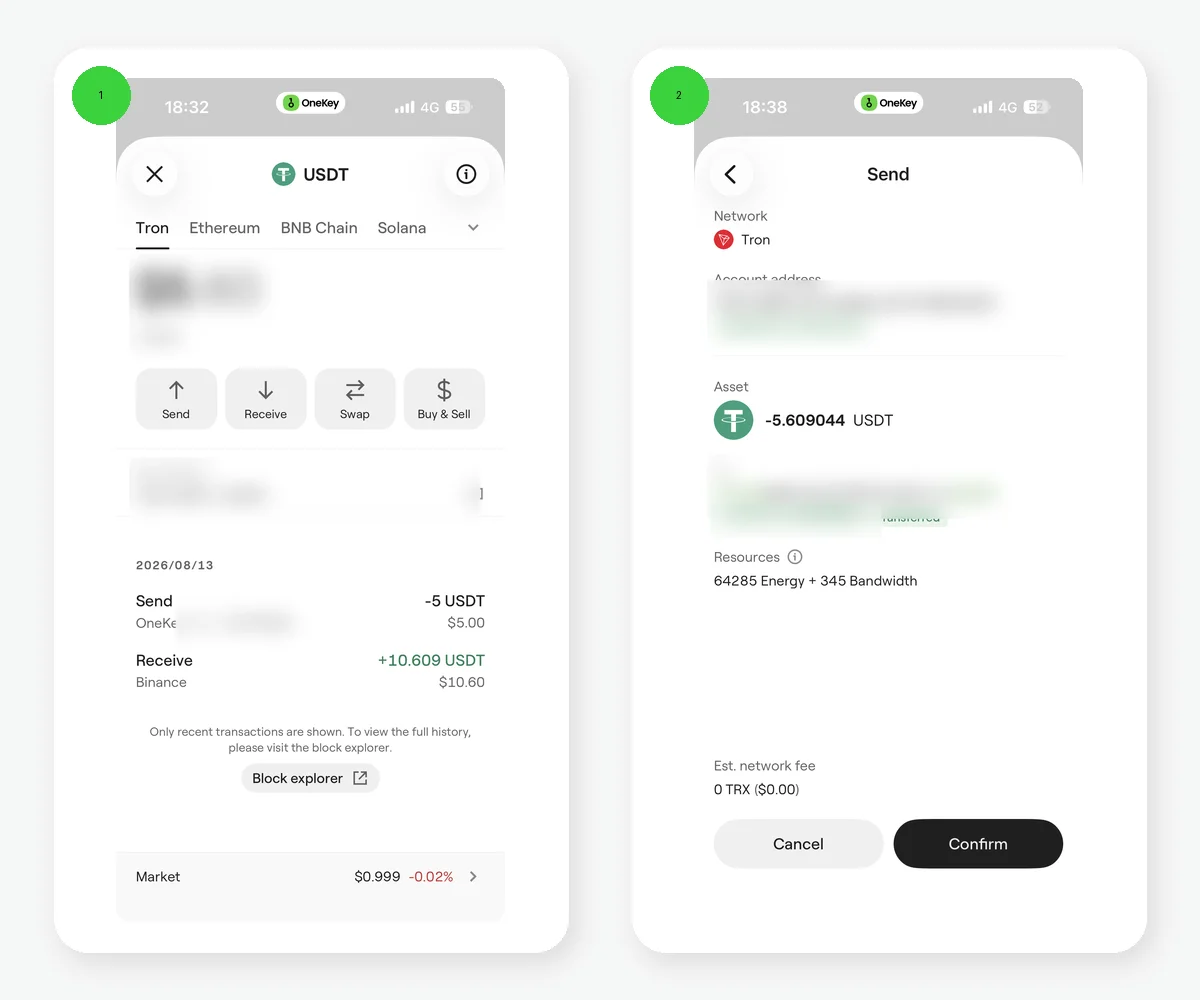 Tron-USDT-Vermögensseite und vergünstigte Bestätigung in OneKey
Abbildung 2: Links wird Senden auf der USDT-Seite unter Tron gestartet, rechts werden Betrag, Energy, Bandwidth, Gas-Förderkennzeichnung, Mietschalter und aktuelle erwartete Kosten geprüft. Private Angaben sind verdeckt.
Kehre zum Tron-Konto zurück, öffne USDT (Tether USD) und wähle Senden (Send). Öffne nicht einfach einen gleichnamigen Treffer unter „Alle Netzwerke“, sondern prüfe auf der Vermögensseite ausdrücklich Tron.
Füge die vollständige Empfängeradresse ein oder wähle einen über einen unabhängigen Kanal bestätigten Adressbuchkontakt. OneKey führt eine erste Format- und Sicherheitsprüfung aus, bestätigt aber nicht die Identität des Empfängers. Gib danach den USDT-Betrag ein; an eine neue Adresse sendest du zuerst klein.
Schritt 4: Adresse, Betrag, Kosten und kostenlose Förderung prüfen
Prüfe auf der Bestätigungsseite Sendeadresse, Tron-Netzwerk, USDT, vollständige Empfangsadresse, Betrag, erwartete Gutschrift, Bandwidth, Energy und Endkosten. Kopiere keine feste TRX- oder Energy-Zahl aus dem Internet. Dieser Artikel zeigt die aktuelle Seite; die Rechnung erklärt „Wie hoch sind USDT-TRC20-Gebühren?“.
Bei aktueller Aktionsberechtigung zeigt OneKey im TRON-Sendeablauf eine Förderung. Die am 2026-08-13 im OneKey-Hilfecenter geprüften Regeln lauten:
- Tageskontingent 1,500, solange Vorrat reicht.
- Pro Adresse einmal in 24 Stunden, höchstens 10-mal monatlich.
- Pro IP höchstens 15-mal monatlich; ein VPN kann die Zählung beeinflussen.
- Nach Abholung 10 Minuten gültig; der Transfer muss innerhalb der Zeit abgeschlossen werden.
- Die aktuelle Aktion setzt TRX-/Aktivierungsbedingungen voraus; bei TRX-Saldo 0 ist diese Förderung nicht nutzbar.
- Pro Transfer höchstens 65,000 Energy; tatsächlicher Mehrverbrauch wird vom Nutzer getragen.
Das sind zeitweilige Aktionsregeln und kein dauerhaftes Nullgebührenversprechen des TRON-Protokolls. Entscheidend ist, ob der Einstieg auf deiner aktuellen OneKey-Bestätigung erscheint, welcher Gültigkeitsstatus nach Abholung und welche Endkosten angezeigt werden. Fehlt er, verbinde keine fremde Webseite für „kostenloses Gas“. Ohne TRX erklärt „USDT ohne TRX senden“ die damals tatsächlich angebotene OneKey-Energy-Miete.
Schritt 5: Signieren und übertragen
Bestätige alle Felder und folge erst dann der aktuellen OneKey-Signaturaufforderung. Software-Nutzer folgen Entsperrung und Bestätigung in der App. Hardware-Nutzer prüfen Netzwerk, Adresse, Betrag und Transaktionszusammenfassung am Gerät und bestätigen dort. Signiere nicht blind anhand des Telefon- oder Computerbildschirms.
„Bestätigen“ autorisiert OneKey zur Übertragung und bedeutet nicht, dass die Empfangsplattform bereits verbucht hat. Sende nach der Rückkehr nicht sofort erneut; prüfe zuerst, ob eine TXID im Verlauf entstanden ist.
Schritt 6: TXID aus dem Verlauf kopieren und Status prüfen
Öffne im Tron-Konto Verlauf (History), wähle den eben gesendeten USDT-Eintrag und kopiere Transaction hash / TXID. Öffne TRONSCAN, füge die TXID ein und prüfe Status, Sender, Empfänger, USDT-Contract, Betrag und Ressourcenverbrauch.
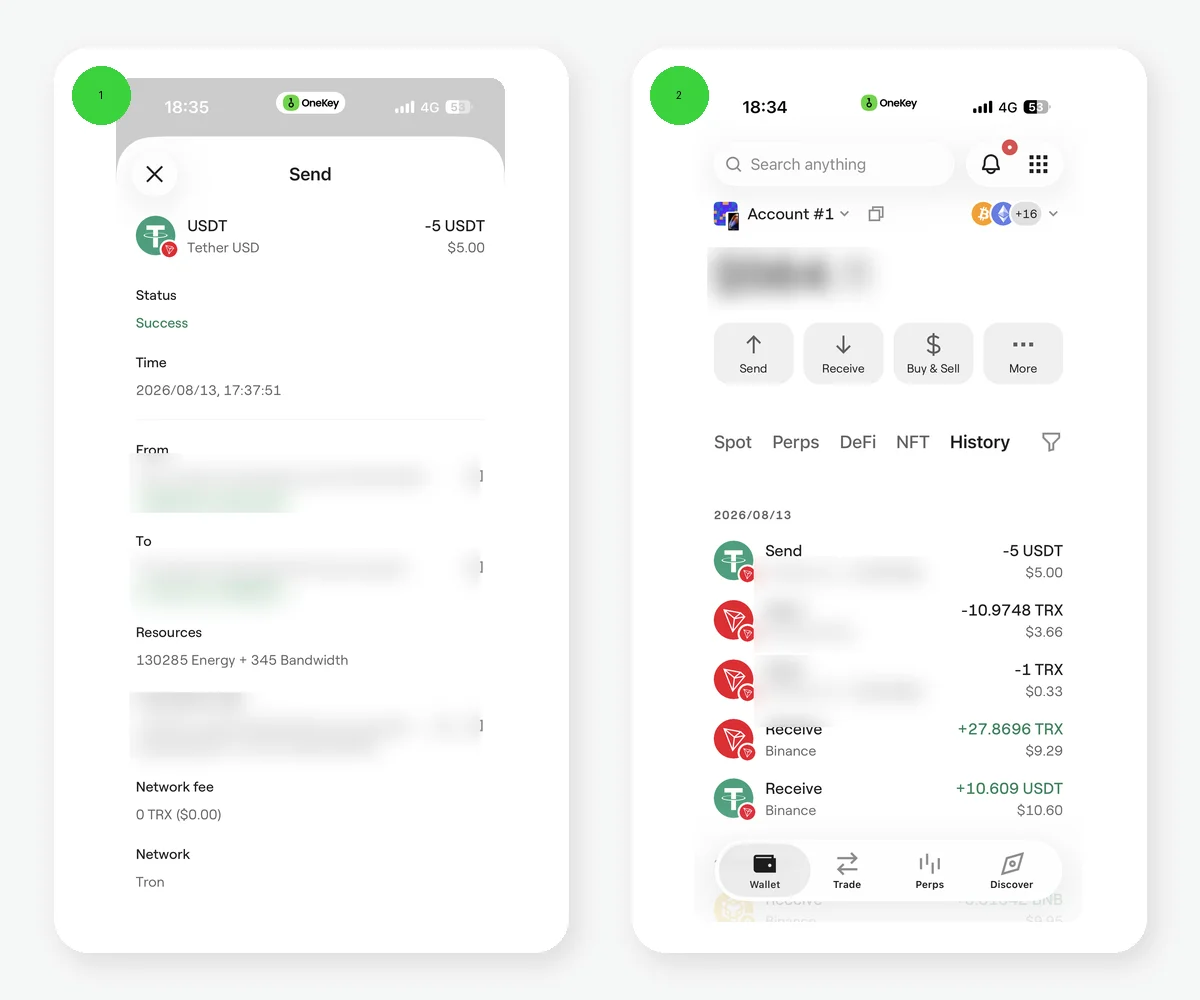 Erfolgreiche 5-USDT-Details und Energy-Mietkosten in OneKey
Abbildung 3: Links zeigt die USDT-Transaktion Erfolg und 0 TRX Netzwerkgebühr, rechts erscheint im Verlauf eine separate Energy-Rental-Abbuchung. „0 Netzwerkgebühr für den USDT-Transfer“ bedeutet nicht „gesamter Ablauf kostenlos“. Adresse und TXID sind verdeckt.
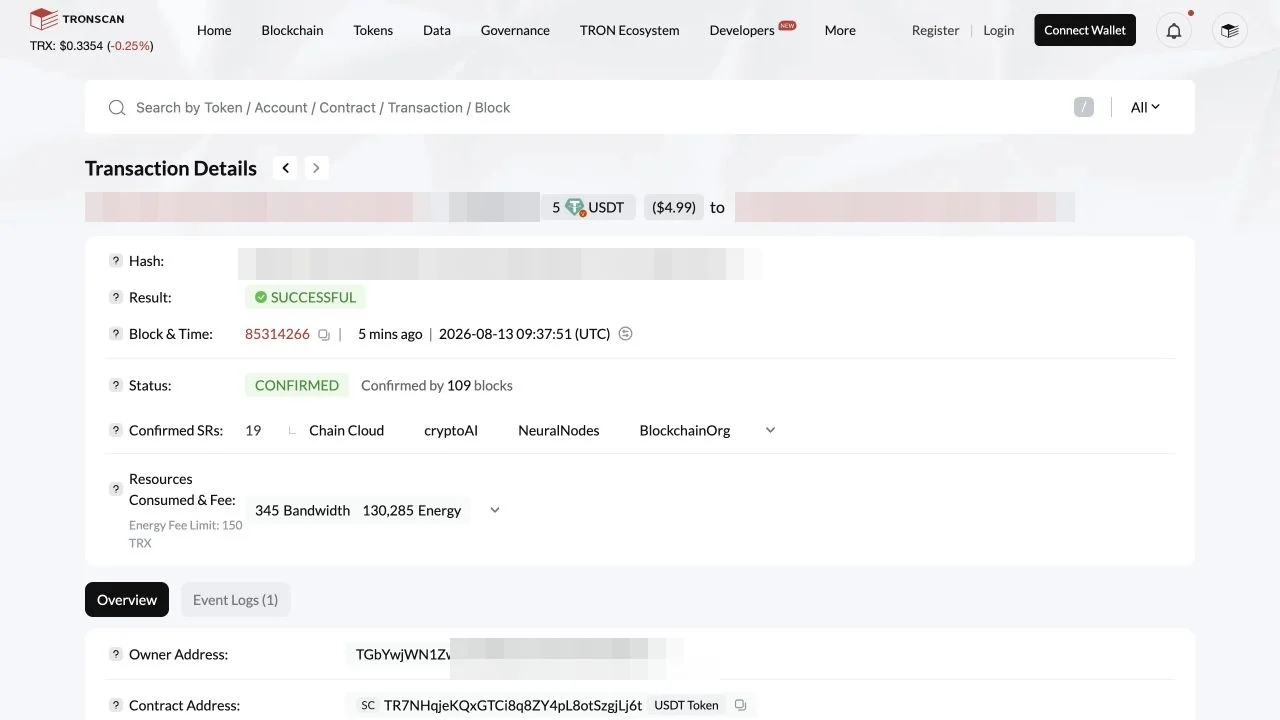 Erfolgsstatus derselben 5-USDT-Transaktion auf TRONSCAN
Abbildung 4: TRONSCAN zeigt für dieselbe TXID Successful, Confirmed, 5 USDT, 345 Bandwidth und 130,285 Energy. TRONSCAN ist ein öffentlicher On-Chain-Eintrag; Werte gelten zum Abrufzeitpunkt.
Success bedeutet abgeschlossene On-Chain-Ausführung, Pending laufende Verarbeitung, Failed erfordert die Belegursache. Börsen und Zahlungsplattformen haben eigene Bestätigungs- und Risikoprozesse. Damit ist „Adresse erstellen – empfangen – senden – prüfen“ abgeschlossen. Bei Abweichungen nutze die Analyse fehlender Eingänge oder Fehleranalyse und sende bei ungeklärtem Status nicht erneut.
Kürzeste Checkliste vor und nach dem Transfer
- Oberes Netzwerk Tron, Vermögenswert USDT.
- Beide Seiten wählen ausdrücklich TRON/TRC20.
- Vollständige Adresse unabhängig prüfen, erstmals klein testen.
- Aktuelle Ressourcen, Endkosten und Förderstatus auf der Bestätigung prüfen.
- Bei Berechtigung OneKey-Förderung bevorzugen, aber nicht als dauerhaftes Recht betrachten.
- Nach Signatur TXID speichern und auf TRONSCAN verifizieren.
Risikohinweis
TRC20-USDT-Transfers sind meist unumkehrbar. Fehler bei Netzwerk, Adresse, Token oder Signatur können Vermögenswerte verlieren. Auch Kontingent, Berechtigung, Häufigkeit, 65,000-Energy-Grenze und Gültigkeit der OneKey-Förderung können sich ändern. Vertraue vor der Nutzung nur der aktuellen OneKey-Bestätigung, dem offiziellen Hilfecenter und On-Chain-Einträgen. Kein Support darf Seed-Phrase, privaten Schlüssel oder Hardware-Wiederherstellungsphrase verlangen. Dieser Artikel verspricht weder feste Gebühren und Eingangszeiten noch Wiederherstellung nach falschem Netzwerk.
Quellen
- Offizieller OneKey-Download
- OneKey-Schnellstart
- OneKey: Netzwerke in der App verwalten
- OneKey: Krypto senden und empfangen
- OneKey: Wallet aufladen
- OneKey: TRON-Förderung und automatische Energy-Miete
- OneKey: Vermögenswert nicht eingegangen
- TRON Account Model
- TRON Resource Model
- TRONSCAN
FAQ's
Wechsle über die Netzwerkauswahl auf der OneKey-Startseite zu Tron. Eine Standard-Multi-Chain-Wallet zeigt das zugehörige TRON-Konto und die T-Adresse; Adresserzeugung ist keine On-Chain-Aktivierung.
Kopiere auf der USDT-Empfangsseite des Tron-Kontos die T-Kontoadresse, nicht Tethers Contract-Adresse. Auch der Zahler muss TRON/TRC20 wählen.
Bei aktueller Berechtigung und Verbrauch innerhalb der Förderung kann sie die entsprechenden Kosten decken. Die Grenze liegt bei 65,000 Energy; Mehrverbrauch trägt der Nutzer, Regeln können sich ändern.
Die aktuelle offizielle Regel nennt 10 Minuten. Prüfe danach Status und Endkosten auf der Bestätigung und schließe innerhalb der Gültigkeit ab.
Öffne im OneKey-Tron-Konto History, kopiere in den USDT-Details Transaction hash / TXID und prüfe Status und Felder auf TRONSCAN.