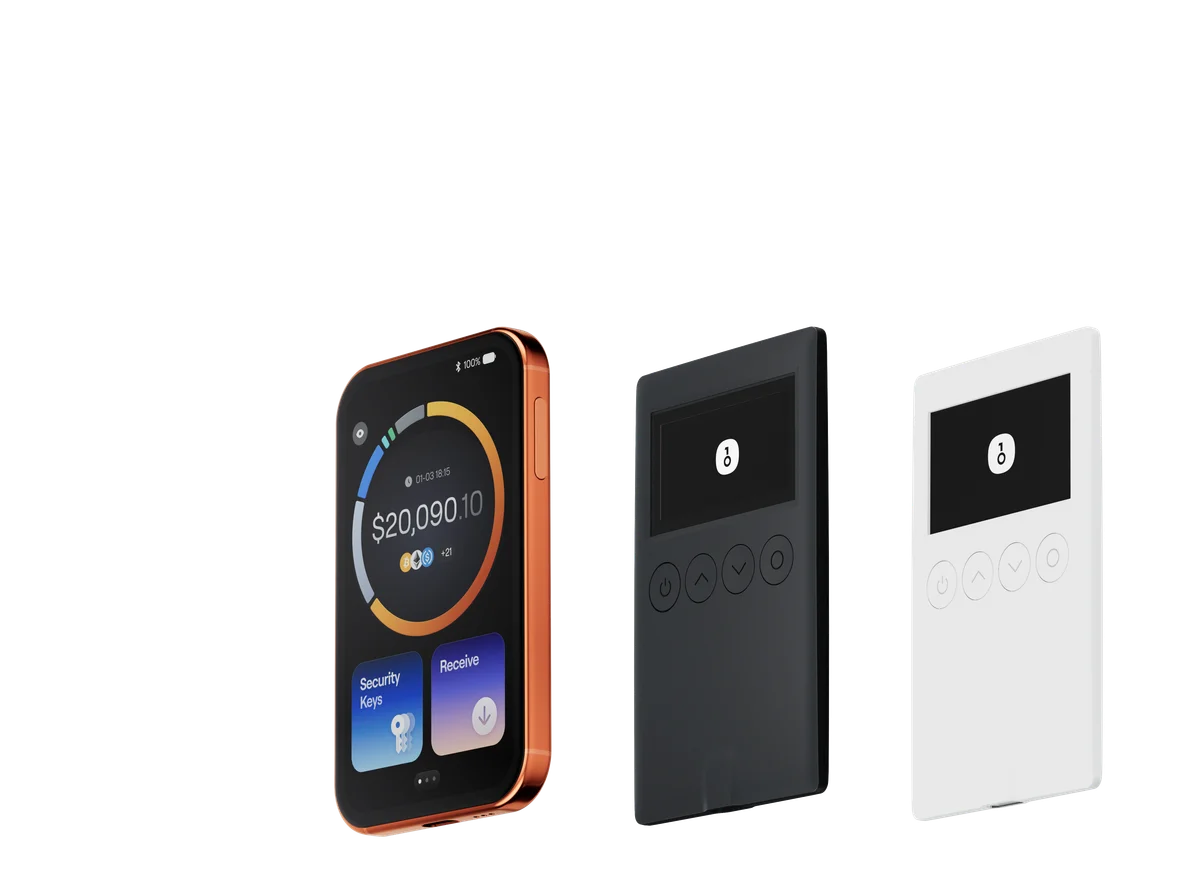
¿Cómo configurar OneKey de forma segura después de descargarla? Frase semilla, bloqueo y prueba en iPhone

Puntos clave
-
Las wallets mnemónicas, Keyless y de hardware tienen límites de recuperación distintos; no hagas capturas de los datos de recuperación, no los subas a la nube ni los entregues al soporte.
-
Configura una contraseña independiente para la aplicación y activa Face ID si lo necesitas, pero recuerda que la biometría no sustituye los datos de recuperación.
-
Haz primero una prueba de envío y recepción con poco saldo y comprueba siempre el dominio, la red, la dirección, el importe y la pantalla del dispositivo.
Terminar de descargar OneKey no significa que la wallet ya sea segura. La posibilidad de recuperar los activos y la fiabilidad de las firmas dependen del tipo de wallet elegido en la primera configuración, de cómo se guardan los datos de recuperación y de las comprobaciones que haces antes de cada transferencia.
Primer paso: distingue los métodos de recuperación
Cuando crees una wallet mnemónica en OneKey App, anota la frase semilla sin conexión: no hagas capturas, no la copies a aplicaciones de mensajería y no la subas a la nube. Si utilizas una wallet Keyless, sigue el proceso oficial de OneKey para Keyless para proteger la cuenta vinculada, el PIN y los demás factores de recuperación. Cuando conectes una hardware wallet, la frase de recuperación del hardware solo debe introducirse durante el proceso oficial de inicialización o restauración del dispositivo, nunca en el iPhone.
Estos tres métodos no deben mezclarse. En especial, no introduzcas la frase de recuperación del hardware en una software wallet para «sincronizarla cómodamente», porque eliminarías el aislamiento original.
Segundo paso: protege el acceso a la aplicación
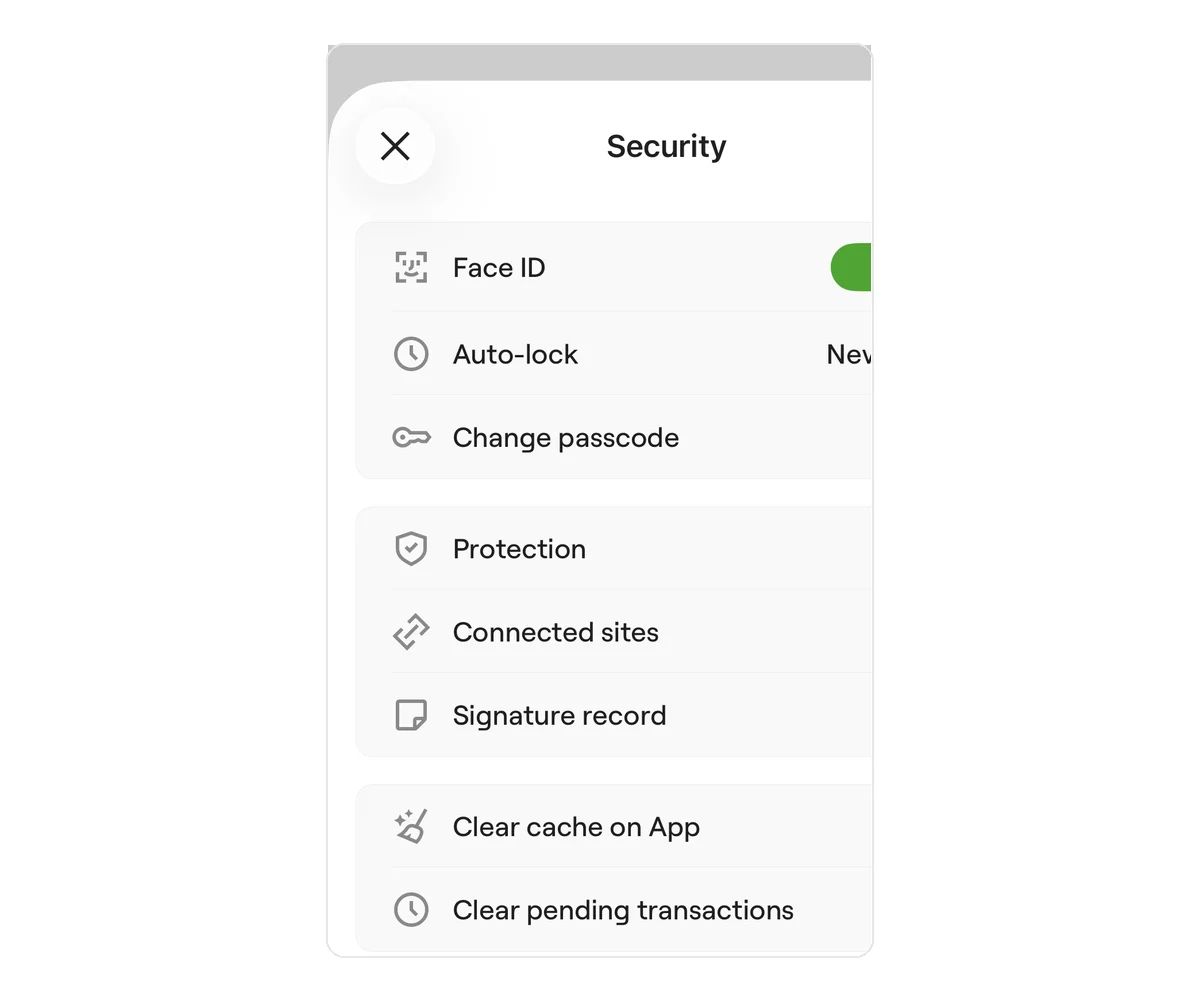 Página de ajustes de seguridad de OneKey English para iPhone
Figura 1: página de ajustes de seguridad de OneKey English para iPhone. El valor Auto-lock «Never» solo refleja el estado de la captura; para el uso diario se recomienda elegir un tiempo de bloqueo automático más corto según tus hábitos y nivel de riesgo.
Configura en OneKey App una contraseña distinta a la que desbloquea el teléfono. Puedes activar Face ID si lo necesitas, pero la biometría solo facilita el acceso local y no sustituye la frase semilla ni los demás datos de recuperación. No guardes códigos de verificación, el PIN, la contraseña de la aplicación y los datos de recuperación en la misma captura o nota.
Tercer paso: completa una prueba segura con poco saldo
- Elige la cuenta y la red correctas en OneKey, pulsa recibir y copia la dirección.
- Recibe una cantidad pequeña que puedas asumir desde un remitente de confianza.
- Comprueba la red, el activo y el TXID de la llegada.
- Envía después una pequeña cantidad a otra dirección que controles y revisa en la pantalla de confirmación la dirección, el importe, la comisión de red y el contenido de la operación.
- Si es una cuenta de hardware, vuelve a comprobarlo en la pantalla del dispositivo, no solo en el móvil.
Una prueba pequeña no demuestra que todas las operaciones futuras serán seguras, pero permite detectar pronto una red equivocada, un error al copiar la dirección o la falta de familiaridad con el proceso.
Cuarto paso: establece reglas para las firmas cotidianas
Antes de conectar una DApp, comprueba el dominio y la red; antes de firmar, revisa el cambio de activos, el destinatario de la autorización y el importe. SignGuard, las firmas legibles, la detección de direcciones parecidas y la vista previa de transacciones de OneKey pueden ofrecer avisos auxiliares, pero quizá no analicen por completo transacciones complejas o poco habituales. Ningún aviso de riesgo sustituye la confirmación final del usuario.
Conviene separar los activos a largo plazo de la cuenta usada con frecuencia en DApps; prueba primero con poco saldo las direcciones nuevas y verifica por otro canal fiable la dirección completa antes de una transferencia grande.
Aviso de riesgos
En una wallet de autocustodia, el usuario es responsable de los datos de recuperación. Ni OneKey, ni Apple, ni una DApp ni un supuesto servicio de seguridad deben pedirte la frase semilla, la clave privada o la frase de recuperación del hardware. El bloqueo de la aplicación, Face ID, los avisos de riesgo y una hardware wallet no ofrecen protección absoluta; una firma errónea o una transferencia en cadena normalmente no puede revertirse.
Referencias
- Funciones de seguridad de OneKey App
- OneKey: wallet Keyless
- OneKey: SignGuard y firmas legibles
- OneKey: enviar y recibir criptoactivos
- Inicio rápido de OneKey App
Preguntas frecuentes
Decide si usarás una software wallet, una wallet Keyless o una hardware wallet y protege los datos de recuperación siguiendo el proceso oficial correspondiente.
No es recomendable. Las capturas, la sincronización con la nube y las aplicaciones de mensajería aumentan las vías por las que puede filtrarse.
Sí. Face ID solo sirve para acceder desde ese dispositivo y no puede recuperar la wallet si pierdes el teléfono o reinstalas la aplicación.
Permite comprobar la red, la dirección, la recepción y el envío manteniendo una posible pérdida dentro de un límite asumible.
No. El análisis y los avisos solo cubren los casos compatibles; el usuario debe seguir comprobando la operación y rechazar cualquier firma anómala.