¿Cómo usar una wallet de USDT TRC20? Guía completa para crear una dirección, recibir, enviar y consultar

Puntos clave
-
OneKey permite cambiar de cuenta TRON, recibir y enviar USDT TRC20, previsualizar recursos y comisión, firmar y consultar el TXID en un único flujo.
-
Si cumples los requisitos de la promoción vigente, solicita primero la subvención gratuita de OneKey: tiene un máximo de 65.000 Energy por operación, vale durante 10 minutos y el usuario paga el consumo excedente.
-
Comprueba siempre la red Tron, la dirección completa y el importe; haz primero una prueba pequeña y, tras firmar, guarda el TXID y verifícalo en TRONSCAN.
Si vas a utilizar USDT TRC20 por primera vez, recomendamos completar todo el proceso con OneKey: cambiar a una cuenta TRON dentro de la misma wallet de autocustodia, copiar la dirección de recepción, elegir USDT para enviar, previsualizar los recursos y la comisión, solicitar la subvención gratuita si cumples los requisitos, firmar y copiar el TXID desde el historial para consultar el estado. Este artículo no divide los pasos necesarios entre otras guías; los enlaces relacionados solo amplían los detalles sobre comisiones, direcciones y resolución de problemas.
Qué necesitas antes de empezar
Instala o actualiza OneKey App desde la página oficial de descargas de OneKey. Partimos de que ya has creado o importado una wallet capaz de firmar y has guardado los datos de recuperación correspondientes. Si utilizas una hardware wallet OneKey, el dispositivo debe estar conectado siguiendo el proceso oficial. No introduzcas la frase semilla, la clave privada o la frase de recuperación del hardware en páginas web, chats de soporte ni herramientas de captura.
Antes de recibir o enviar, confirma dos cosas más: el activo es USDT de la red TRON, no el token con el mismo nombre en Ethereum, BNB Smart Chain u otra red; el destinatario también admite expresamente TRON/TRC20.
Primer paso: crea o cambia a una cuenta TRON en OneKey
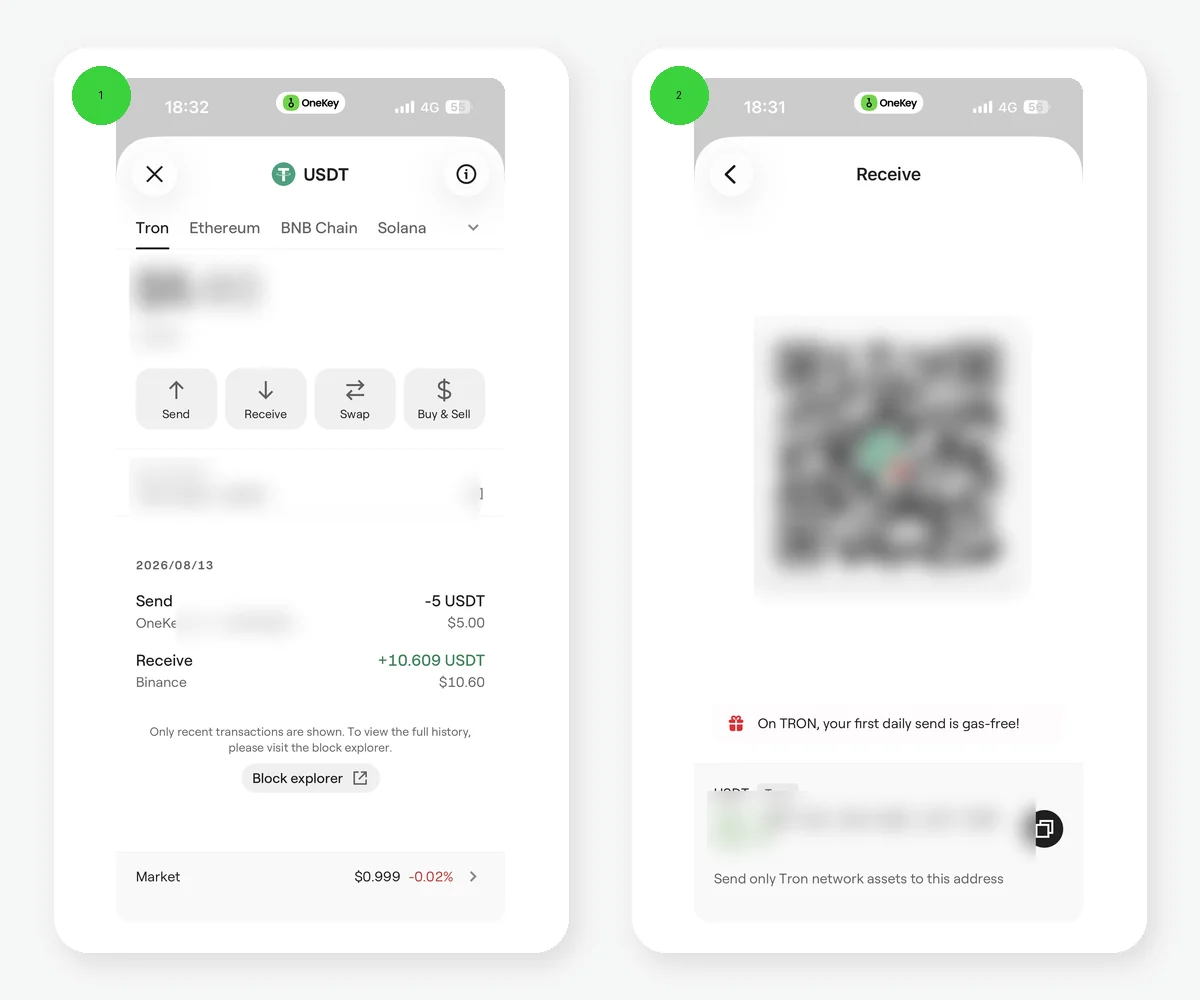 Activar la red Tron y abrir la página de recepción de USDT TRC20 en OneKey App
Figura 1: a la izquierda, la entrada de Tron en la gestión de redes de OneKey; a la derecha, la página de recepción de USDT en TRON. Se han ocultado el código QR, la parte central de la dirección y el saldo.
Abre la pantalla principal de OneKey, pulsa el selector de red de la parte superior, busca y elige Tron. En una wallet multicadena estándar, OneKey mostrará la cuenta y la dirección TRON correspondientes; la lista de activos debe mostrar TRX y permitir añadir o visualizar USDT. Si gestionas varias cuentas, comprueba primero que el nombre de la cuenta y la red superior sean los que vas a utilizar.
Generar una dirección que empiece por T solo significa que la wallet ha derivado una dirección TRON; no implica que la cuenta ya esté activada en cadena. Antes de usarla por primera vez, busca la dirección en TRONSCAN y comprueba su estado. Para conocer la diferencia entre el formato de dirección, la dirección del contrato y la activación de cuenta, consulta «¿Qué aspecto tiene una dirección TRC20?».
Segundo paso: muestra y copia la dirección de recepción de USDT TRC20
Mantén Tron como red superior, pulsa Recibir (Receive) y confirma que el activo receptor es USDT. La pantalla mostrará un código QR y la dirección completa de la cuenta. Una dirección Base58Check habitual de TRON tiene 34 caracteres y empieza por T. Debes copiar la dirección de tu cuenta, no la dirección del contrato USDT de Tether.
Cuando envíes la dirección al pagador, indica expresamente «USDT, red TRON/TRC20». Si retiras desde un exchange, la red de retiro también debe ser TRON/TRC20. En una cuenta de hardware, vuelve a comprobar la dirección en la pantalla del dispositivo. La primera vez que la utilices, recibe una cantidad pequeña que puedas asumir y verifica después la dirección, el token y el importe tanto en OneKey como en TRONSCAN.
Tercer paso: elige USDT en OneKey e inicia el envío
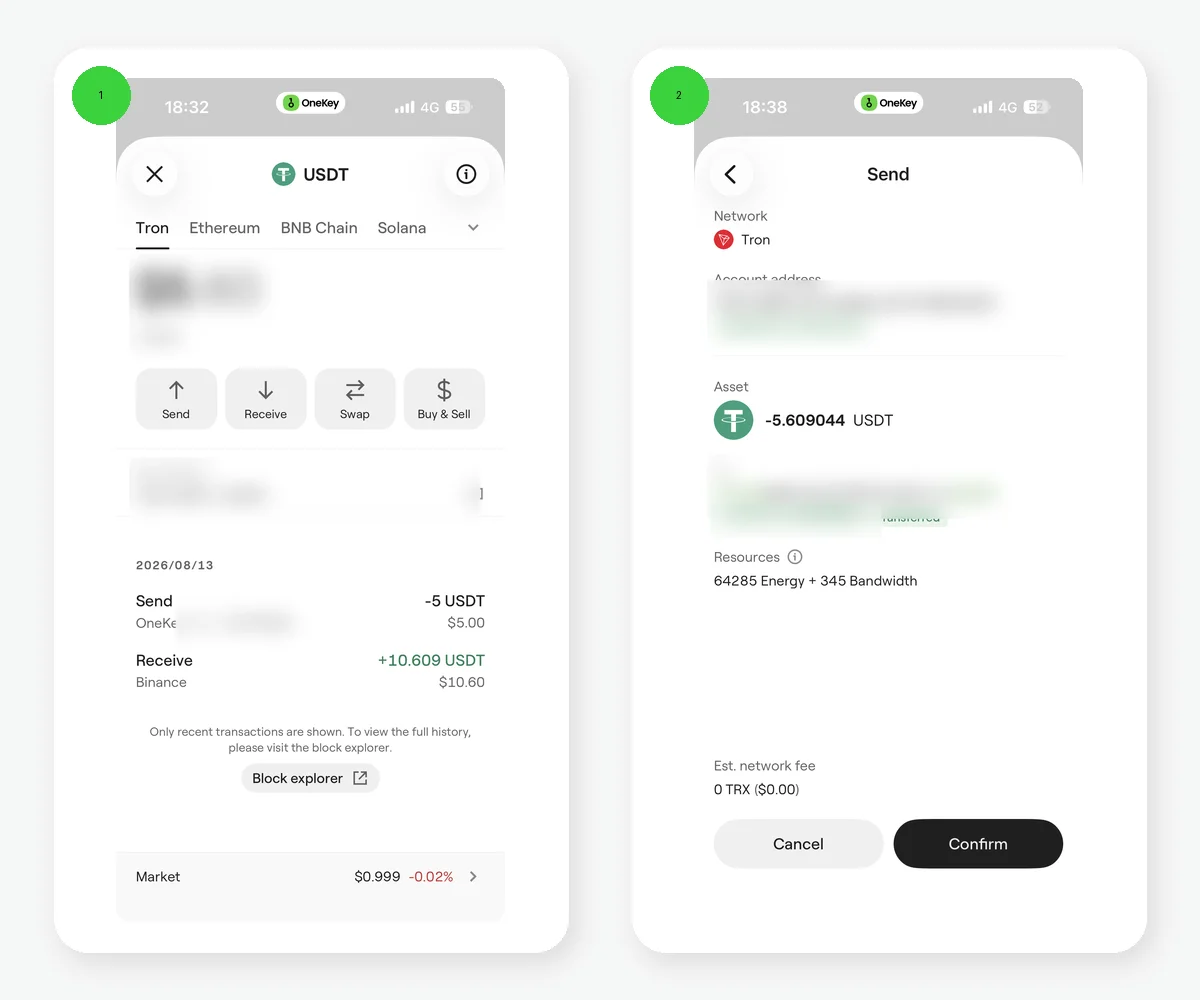 Página del activo USDT en Tron y pantalla de confirmación con ventajas en OneKey App
Figura 2: a la izquierda se inicia el envío desde la página de USDT bajo Tron; a la derecha, la pantalla de confirmación permite comprobar el importe, Energy, Bandwidth, el indicador de subvención de Gas, el interruptor del alquiler y la comisión estimada de esa operación. Los datos privados están ocultos.
Vuelve a la cuenta Tron, abre USDT (Tether USD) en la lista de activos y elige Enviar (Send). No entres directamente en un USDT con el mismo nombre desde un resultado de «todas las redes»; primero comprueba que la página del activo indique claramente Tron.
En la pantalla de envío, pega la dirección receptora completa o elige un contacto de la libreta que ya hayas verificado mediante un canal independiente. OneKey realiza una comprobación preliminar del formato y la seguridad de la dirección, pero no puede confirmar por ti la identidad del destinatario. Introduce después el importe en USDT. Si es la primera transferencia a una dirección nueva, envía primero una cantidad pequeña que puedas asumir.
Cuarto paso: comprueba dirección, importe, comisión y subvención gratuita
En la pantalla de confirmación, revisa uno por uno la cuenta emisora, la red Tron, USDT, la dirección receptora completa, el importe, la cantidad estimada de llegada, Bandwidth, Energy y la comisión final. No copies cifras fijas de TRX o Energy publicadas en Internet. Aquí solo explicamos cómo leer la confirmación vigente; el cálculo está en «¿Cuánto cuesta una transferencia de USDT TRC20?».
Si cumples los requisitos de la promoción vigente, OneKey mostrará una opción para solicitar la subvención gratuita dentro del flujo de transferencia de TRON. Según las reglas del centro de ayuda de OneKey verificadas el 2026-08-13:
- hay un total diario de 1.500 cupos, por orden de solicitud;
- cada dirección puede solicitarla 1 vez cada 24 horas y un máximo de 10 veces al mes;
- cada IP puede utilizarla como máximo 15 veces al mes y una VPN puede afectar al cómputo;
- después de solicitarla, es válida durante 10 minutos y el envío debe completarse dentro de ese plazo;
- la página vigente exige que la cuenta cumpla requisitos relativos a TRX y activación; si el saldo de TRX es 0, la subvención gratuita no se puede usar;
- cada operación recibe como máximo 65.000 Energy; si el consumo real supera ese límite, el usuario debe pagar la parte excedente.
Son reglas de una promoción temporal, no una promesa permanente de comisiones cero en el protocolo TRON. La disponibilidad real depende de que la pantalla de confirmación de OneKey muestre el acceso, de que la solicitud aparezca como válida y de la comisión final. Si la opción no aparece, no conectes la wallet a un sitio desconocido para «obtener Gas gratis». Si no tienes TRX, consulta «¿Cómo enviar USDT sin TRX?» para conocer la vía de alquiler de Energy que OneKey ofrezca realmente en la pantalla de confirmación en ese momento.
Quinto paso: firma y transmite la transacción
Después de comprobar todos los campos, firma siguiendo las indicaciones vigentes de OneKey. En una software wallet, utiliza el proceso de desbloqueo y confirmación de la aplicación. En una hardware wallet, comprueba obligatoriamente la red, la dirección, el importe y el resumen de la operación en la pantalla del dispositivo antes de confirmar allí. No firmes a ciegas mirando solo el móvil o el ordenador.
Pulsar confirmar solo autoriza a OneKey a transmitir la transacción; no significa que la plataforma receptora ya la haya contabilizado. Cuando la pantalla vuelva, no repitas el envío de inmediato: entra primero en el historial y comprueba si se ha generado un TXID.
Sexto paso: copia el TXID del historial y consulta el estado
Abre Historial (History) en la cuenta Tron, localiza el envío de USDT, entra en sus detalles y copia el Transaction hash / TXID. Después abre TRONSCAN, pega el TXID y comprueba el estado, la dirección emisora, la dirección receptora, el contrato USDT, el importe y los recursos consumidos.
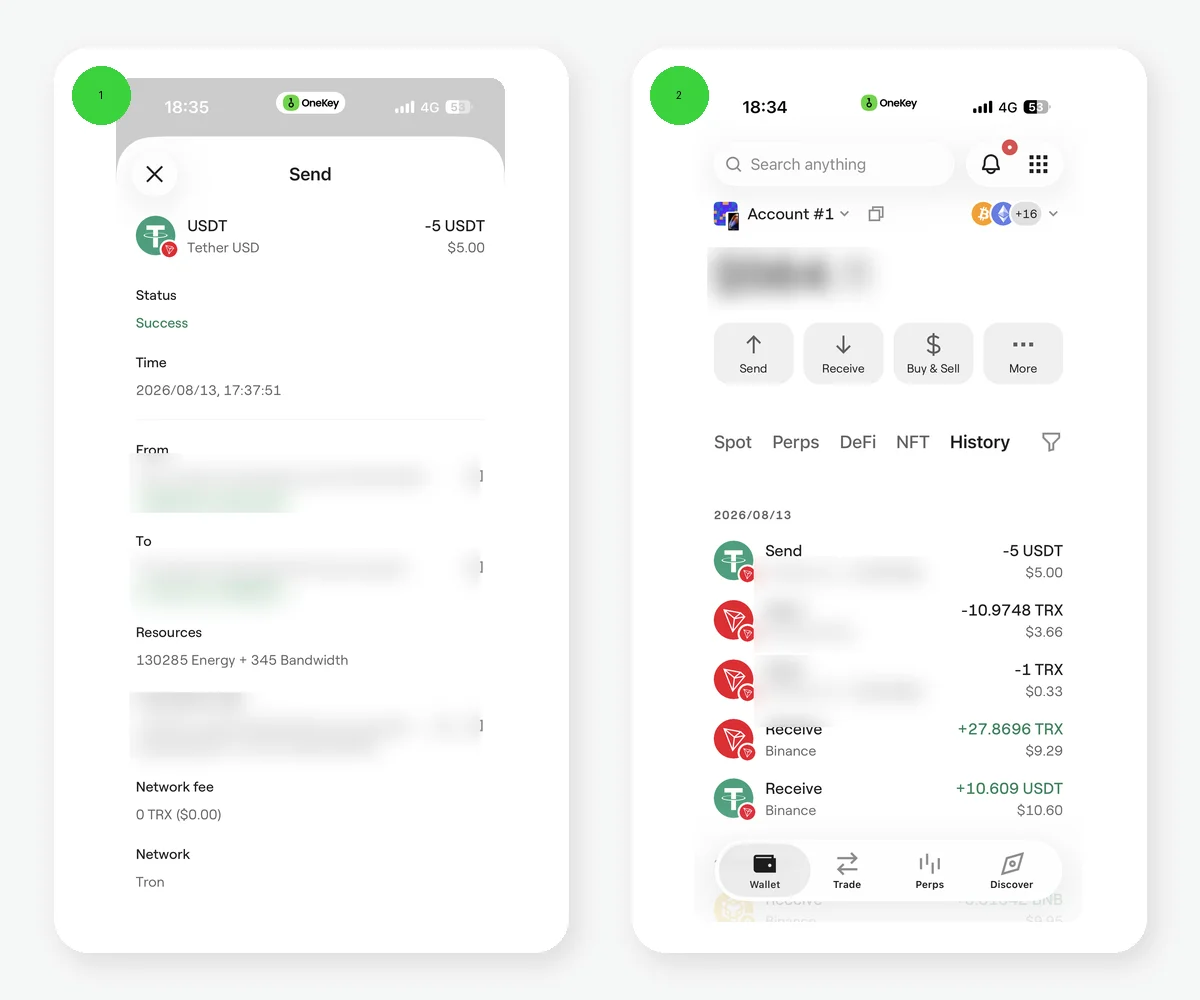 Detalle de una operación correcta de 5 USDT y cargo por alquiler de Energy en OneKey App
Figura 3: a la izquierda, el detalle de un envío de USDT correcto muestra una comisión de red de 0 TRX; a la derecha, el historial incluye un cargo separado de Energy Rental. Esto demuestra que «0 de comisión de red en la transferencia de USDT» no significa que el proceso completo no tenga coste. La dirección y el TXID están ocultos.
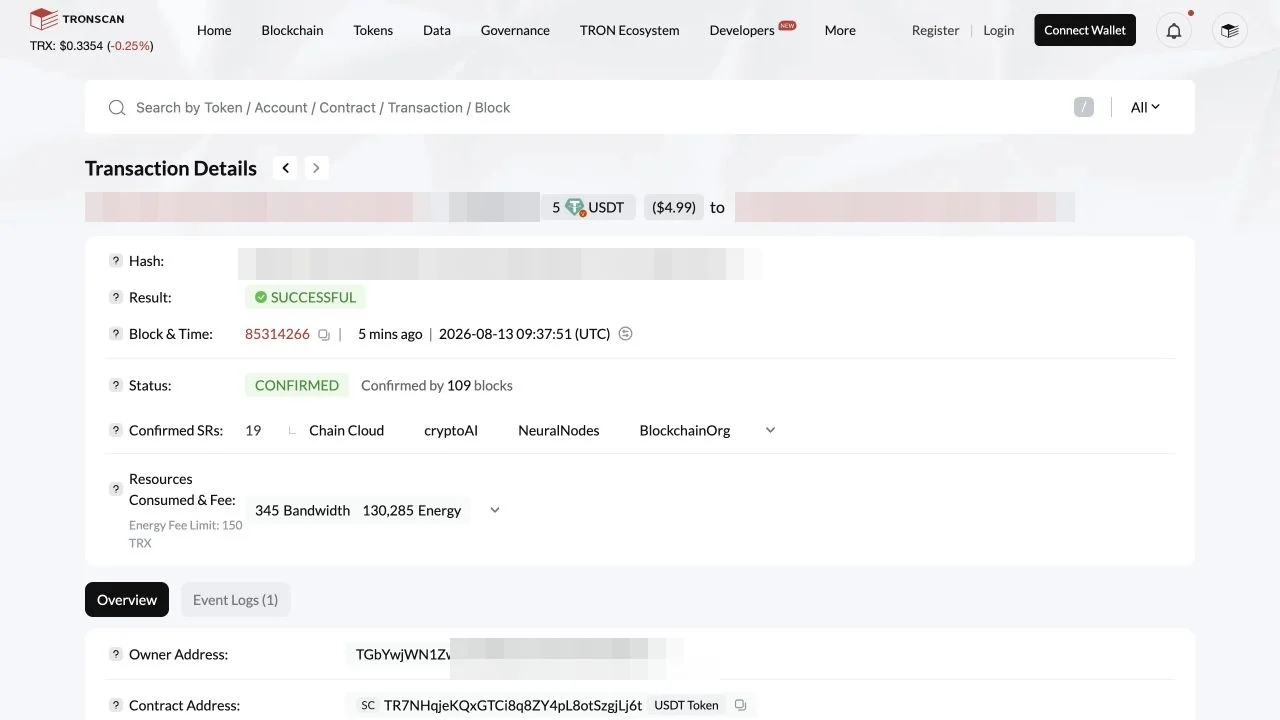 Estado correcto de la misma operación de 5 USDT en TRONSCAN
Figura 4: la página de TRONSCAN del mismo TXID muestra Successful, Confirmed, 5 USDT, 345 Bandwidth y 130.285 Energy. TRONSCAN es un registro público en cadena; los valores corresponden al momento de la consulta.
Success significa que la operación se ejecutó en cadena; Pending, que todavía se está procesando; y Failed exige consultar el motivo del recibo. El exchange o la plataforma de pagos puede tener además su propio proceso de confirmaciones y control de riesgo antes de actualizar el saldo. Con esto queda cerrado el recorrido «crear dirección—recibir—enviar—consultar». Si el estado es anómalo, pasa a la guía de transferencia no recibida o de resolución de fallos según corresponda; no vuelvas a enviar mientras el estado sea incierto.
Lista mínima antes y después de una transferencia
- La red superior es Tron y el activo es USDT.
- El emisor y el receptor eligen expresamente TRON/TRC20.
- La dirección completa se confirma por un canal independiente y la primera operación es una prueba pequeña.
- La pantalla de confirmación muestra los recursos, la comisión final y el estado de la subvención de esa operación.
- Si cumples los requisitos, solicita primero la subvención gratuita de OneKey, sin considerarla un derecho permanente.
- Después de firmar, guarda el TXID y verifícalo en TRONSCAN.
Aviso de riesgos
Las transferencias de USDT TRC20 normalmente no se pueden revertir. Una red, dirección, token o contenido de firma incorrectos pueden provocar pérdidas. El cupo total, los requisitos, la frecuencia, el límite de 65.000 Energy y la vigencia de la subvención gratuita de OneKey también pueden cambiar. Antes de operar, confía únicamente en la pantalla de confirmación vigente de OneKey App, el centro de ayuda oficial de OneKey y los registros en cadena. Ningún servicio de soporte debe pedirte la frase semilla, la clave privada o la frase de recuperación del hardware. Este artículo no promete una comisión o un plazo de llegada fijos ni la recuperación de una red equivocada.
Referencias
- Descarga oficial de OneKey
- Inicio rápido de OneKey
- OneKey: gestionar redes en la aplicación
- OneKey: enviar y recibir criptoactivos
- OneKey: cómo depositar en la wallet
- OneKey: subvención para transferencias TRON y alquiler automático de Energy
- OneKey: activos no recibidos
- Modelo de cuentas de TRON
- Modelo de recursos de TRON
- TRONSCAN
Preguntas frecuentes
Utiliza el selector de red de la pantalla principal de OneKey para cambiar a Tron. Una wallet multicadena estándar mostrará la cuenta TRON y la dirección que empieza por T; generar la dirección no significa que ya esté activada en cadena.
Copia la dirección de cuenta que empieza por T en la página de recepción de USDT de tu cuenta Tron, no el contrato de Tether. El pagador también debe elegir TRON/TRC20.
Si cumples los requisitos vigentes y el consumo real está dentro de la cobertura, puede compensar el coste correspondiente de esa operación. El máximo es 65.000 Energy y el usuario paga el excedente; las reglas pueden cambiar.
Las reglas oficiales actuales establecen una vigencia de 10 minutos. Después de solicitarla, vuelve a la confirmación, comprueba el estado y la comisión final y completa la operación dentro del plazo.
Abre History en la cuenta Tron de OneKey, entra en el detalle de la operación de USDT y copia el Transaction hash / TXID; pégalo después en TRONSCAN para comprobar el estado y los campos de la transacción.