Comment télécharger un cold wallet sur iPhone ? Différence entre OneKey App et portefeuille matériel

Points clés
-
Sur un iPhone, vous téléchargez l’application de gestion OneKey, pas un appareil de cold wallet ; l’isolation matérielle nécessite un achat séparé.
-
La phrase de récupération matérielle reste uniquement dans l’initialisation ou la restauration de l’appareil ; elle ne doit pas être saisie dans l’application, une page web ou un chat de support.
-
Après connexion, vérifiez toujours l’adresse, le montant et le contenu de la transaction sur l’écran du dispositif, et pas seulement sur le téléphone.
Un iPhone ne peut pas télécharger directement un « cold wallet ». Vous pouvez télécharger OneKey App ; si vous créez un portefeuille logiciel dans l’application, les clés sont gérées dans l’environnement du téléphone. Pour isoler les signatures importantes sur un appareil distinct, vous devez acheter un portefeuille matériel OneKey et utiliser l’application pour gérer les comptes et préparer les transactions.
Pourquoi télécharger une application ne crée pas un cold wallet
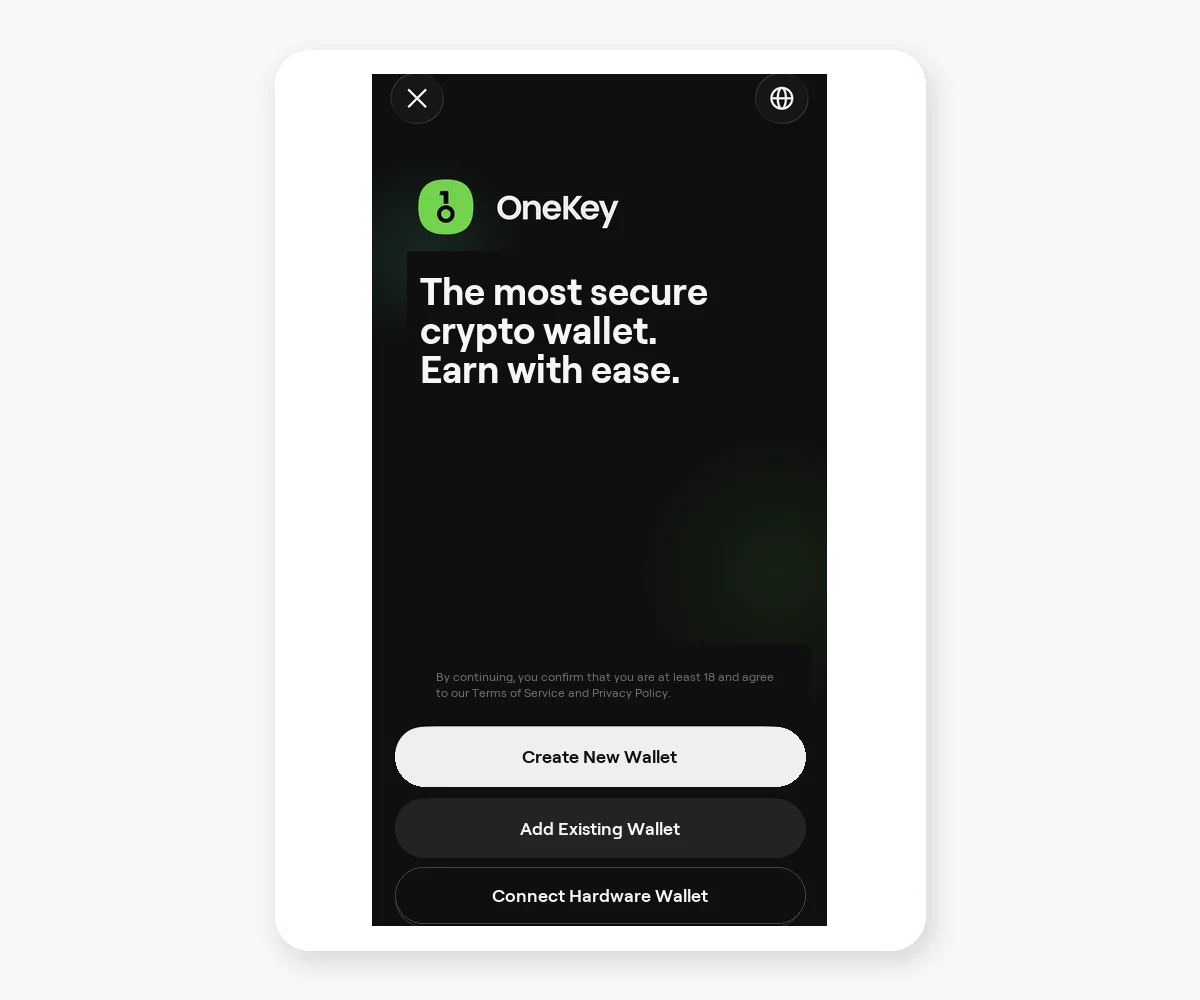 Écran d’accueil de OneKey App avec les options de création, d’ajout et de connexion d’un portefeuille matériel
Figure 1 : écran de première utilisation de OneKey App. Un portefeuille logiciel peut être créé ou ajouté dans l’application ; pour isoler les clés dans du matériel, choisissez « connecter un portefeuille matériel » et laissez l’appareil physique conserver et utiliser les clés privées.
Le terme « cold » décrit l’environnement des clés et de la signature, pas une étiquette dans une boutique d’applications. OneKey App peut fonctionner seule comme portefeuille logiciel ou se connecter à un portefeuille matériel OneKey. Dans les deux modes, le téléphone permet d’afficher les comptes et de construire les transactions, mais en mode matériel la signature importante doit être confirmée sur l’appareil physique et sa phrase de récupération ne doit pas entrer dans l’iPhone.
Si vous saisissez la phrase de récupération du portefeuille matériel dans une application, un site web ou un ordinateur connecté, le compte perd son isolation matérielle d’origine. Ne la communiquez jamais, même à une personne qui se présente comme le support officiel ou le service après-vente.
Le bon ordre de préparation
- Installez l’application iOS depuis la page officielle de téléchargement de OneKey.
- Achetez l’appareil physique dans la boutique officielle OneKey ou auprès d’un canal confirmé par OneKey, et n’acceptez pas une phrase de récupération préparée par le vendeur.
- Initialisez l’appareil selon son écran et les instructions officielles, générez vous-même la phrase de récupération et sauvegardez-la hors ligne.
- Ajoutez le portefeuille matériel dans OneKey App ; une fois connecté, vérifiez d’abord l’adresse du compte.
- Lors d’un transfert, contrôlez l’actif, l’adresse, le montant et les informations lisibles de la signature sur l’écran de l’appareil, puis confirmez.
Dans ce processus, le téléphone se connecte au réseau, affiche et diffuse les transactions ; l’appareil matériel conserve la clé de signature et confirme l’opération. Ne sautez pas le contrôle sur l’appareil simplement parce que l’application affiche « compte matériel ».
Quel usage convient le mieux à un débutant ?
Pour apprendre avec de petites sommes, vous pouvez d’abord comprendre les responsabilités de sauvegarde d’un portefeuille logiciel. Pour une conservation à long terme ou des montants plus importants, vous pouvez envisager une signature matérielle. Le montant n’est pas le seul critère : la fréquence d’utilisation, votre capacité à gérer la sauvegarde et votre discipline de confirmation sur l’appareil comptent également.
Avertissement sur les risques
Un portefeuille matériel ne supprime pas le phishing, le remplacement d’une adresse, les autorisations erronées ou la fuite de la sauvegarde. Le canal d’achat et l’apparence de l’emballage ne remplacent pas la vérification à l’initialisation. La phrase de récupération doit être générée par vous-même dans le processus officiel de l’appareil et conservée hors ligne. Ne la photographiez pas, ne la téléversez pas dans le cloud, ne la saisissez pas dans l’application et ne la donnez pas au support.
Références
- Téléchargement officiel de OneKey
- Boutique officielle OneKey
- Démarrage rapide de OneKey App
- OneKey : ajouter et supprimer des portefeuilles dans l’application
- Fonctions de sécurité de OneKey App
FAQ
Non. Un portefeuille créé dans l’application seule est un portefeuille logiciel. Pour l’isolation matérielle, il faut également utiliser un appareil OneKey physique.
L’application sert généralement à gérer les comptes, construire et diffuser les transactions ; la signature importante reste confirmée sur l’appareil matériel.
Ce n’est pas recommandé, car cela détruit la limite d’isolation qui maintenait la phrase de récupération dans le processus matériel.
Privilégiez la boutique officielle OneKey ou un canal confirmé par OneKey, puis initialisez vous-même l’appareil.
Non. L’utilisateur doit toujours contrôler l’adresse, le montant et le contenu de la signature sur l’écran de l’appareil et protéger sa phrase de récupération.