Comment télécharger un portefeuille matériel sur iPhone ? Achat, connexion et initialisation de OneKey

Points clés
-
Un portefeuille matériel est un appareil physique : l’iPhone télécharge OneKey App, pas le matériel dans l’App Store.
-
Vous devez initialiser vous-même l’appareil selon la procédure officielle ; n’acceptez aucune phrase préécrite et ne saisissez jamais la phrase matérielle dans le téléphone.
-
Après connexion, contrôlez l’adresse, le montant et le contenu de l’opération sur l’écran de l’appareil ; consultez les instructions officielles actuelles pour chaque modèle et méthode de connexion.
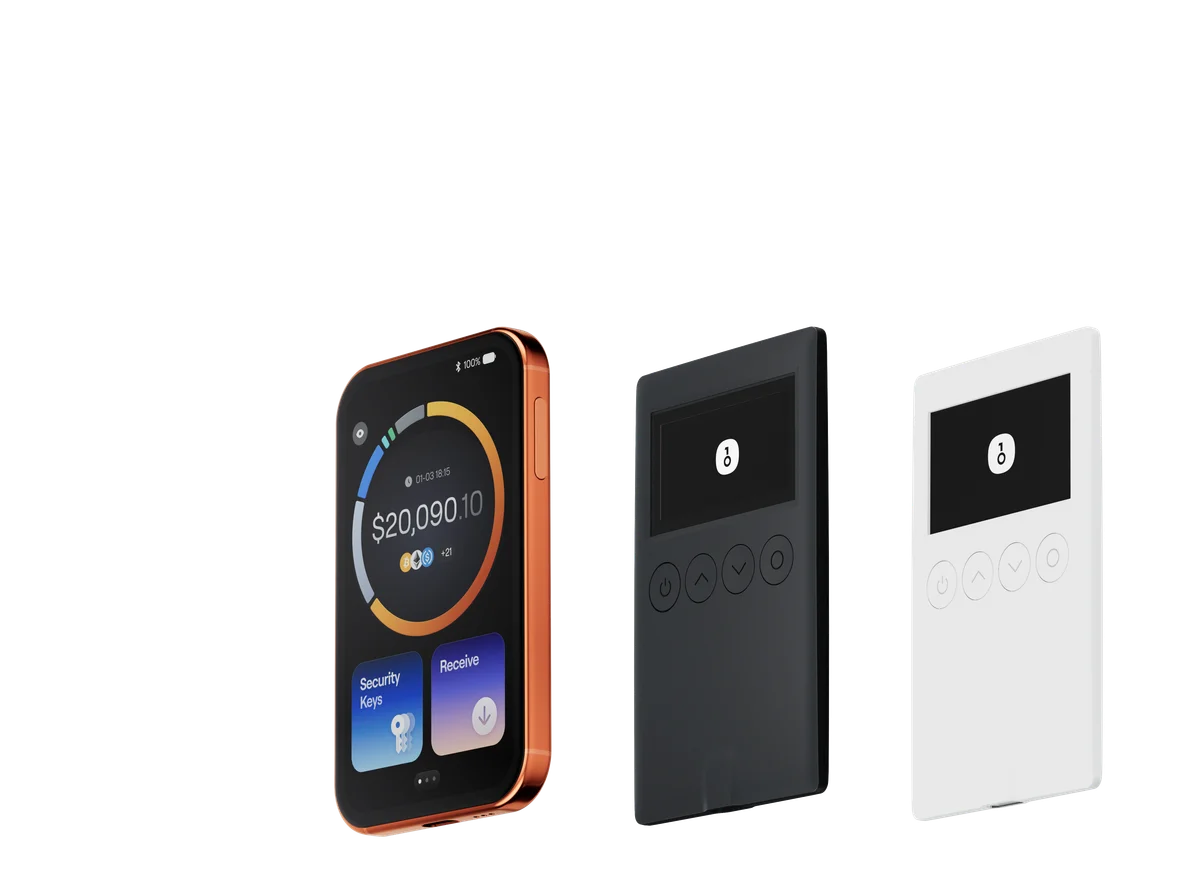
L’expression « télécharger un portefeuille matériel sur iPhone » prête à confusion : l’App Store permet uniquement de télécharger l’application de gestion, pas l’appareil physique. OneKey App peut être téléchargée et utilisée seule comme portefeuille logiciel ; l’achat préalable d’un appareil n’est pas obligatoire. Vous n’avez besoin d’acheter et de connecter un portefeuille matériel OneKey que si vous souhaitez isoler les signatures importantes dans un appareil physique. Dans ce cas, l’application permet de consulter les comptes, de construire et de diffuser les transactions, tandis que l’appareil matériel réalise la signature essentielle.
OneKey App peut être téléchargée et utilisée seule
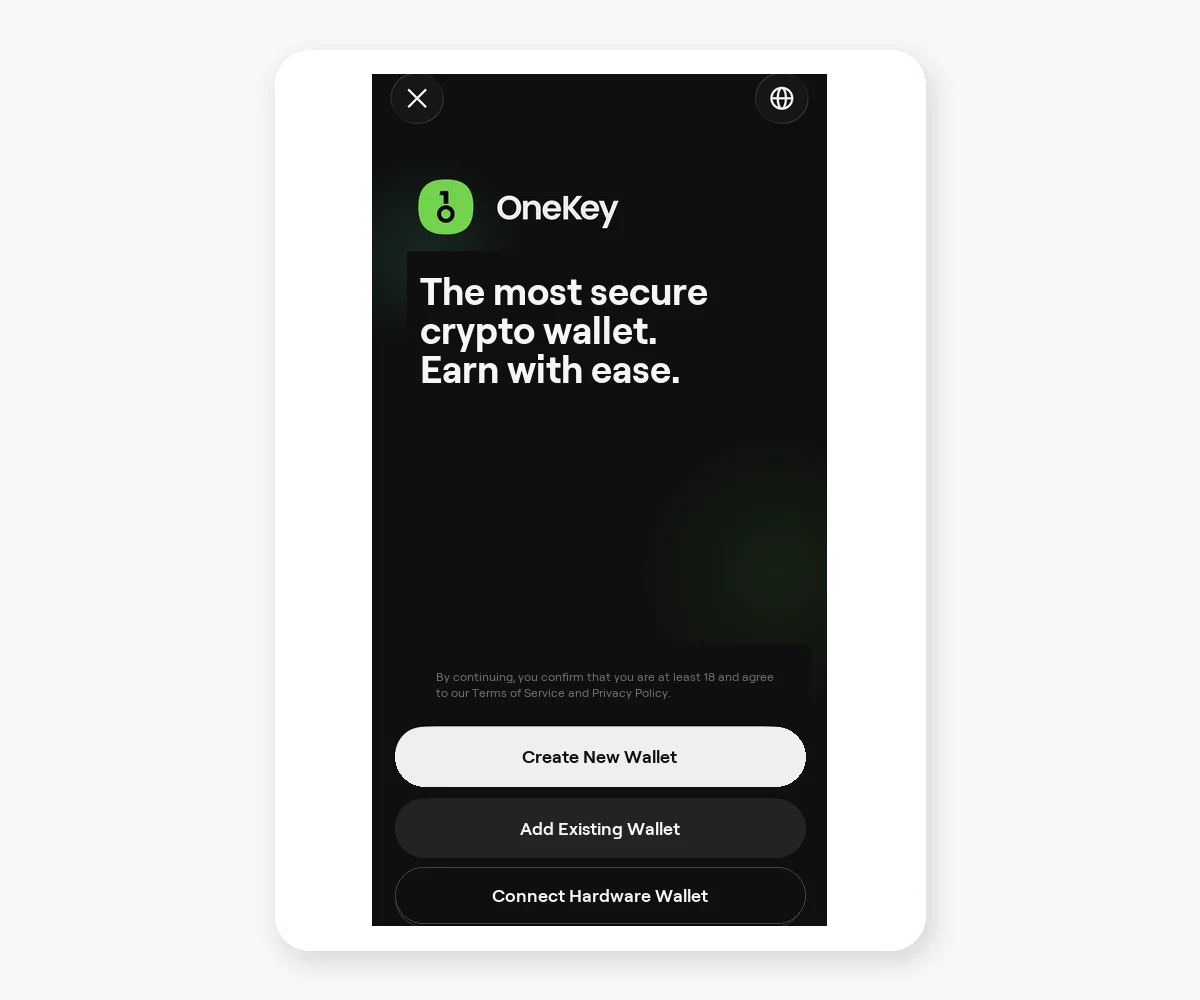 Option de connexion d’un portefeuille matériel sur l’écran de première utilisation de OneKey App
Figure 1 : OneKey App permet de créer ou d’ajouter directement un portefeuille logiciel. Si vous possédez déjà un appareil physique, choisissez « connecter un portefeuille matériel ». Le portefeuille matériel lui-même ne se télécharge pas dans l’App Store.
- Sur l’iPhone, ouvrez la page officielle de téléchargement de OneKey, puis l’App Store afin d’installer OneKey.
- Si vous n’utilisez pas de matériel, créez un nouveau portefeuille logiciel ou ajoutez celui que vous contrôlez déjà, puis effectuez la sauvegarde adaptée.
- Pour isoler les clés dans du matériel, choisissez un appareil physique dans la boutique officielle OneKey ou auprès d’un canal confirmé par OneKey.
- À la réception, initialisez-le vous-même selon l’écran de l’appareil et le guide officiel. La phrase de récupération doit être générée dans un processus que vous contrôlez.
- Revenez dans OneKey App, choisissez « connecter un portefeuille matériel » et terminez la connexion et l’ajout du compte selon l’interface actuelle.
Le mode de connexion peut varier selon le modèle, la version du système et le type de liaison. Cet article ne présente pas une méthode comme règle permanente pour tous les appareils. Suivez la documentation OneKey correspondant à votre modèle et l’interface actuelle de l’application.
La limite de sécurité la plus importante lors de l’initialisation
N’acceptez pas une phrase de récupération déjà écrite et fournie avec l’appareil, et ne laissez pas un prétendu service après-vente l’initialiser à distance. La phrase de récupération du matériel ne doit jamais être saisie sur l’iPhone, une page web, une feuille de calcul ou une messagerie. Pour restaurer l’appareil, utilisez uniquement la procédure officielle du modèle concerné.
Après avoir ajouté le compte matériel, vérifiez d’abord son adresse de réception. Lors d’un transfert, contrôlez sur l’écran de l’appareil l’actif, le réseau, l’adresse, le montant et les informations lisibles de l’opération. Si la page du téléphone est remplacée ou qu’un site tente de vous tromper, l’écran du dispositif constitue le dernier contrôle humain ; vous devez néanmoins lire les données et refuser toute anomalie.
Quand utiliser un portefeuille matériel ?
Un portefeuille matériel est particulièrement pertinent pour une conservation à long terme, des montants importants ou lorsque vous souhaitez séparer les clés de signature de l’appareil connecté au quotidien. Vous pouvez réserver un compte courant aux interactions fréquentes et de faible montant et un compte matériel aux actifs de long terme, afin de limiter l’exposition du même compte à toutes les DApps.
Avertissement sur les risques
Un portefeuille matériel ne garantit pas une protection contre le phishing, une mauvaise adresse, une autorisation malveillante ou la fuite de la sauvegarde. N’achetez pas un appareil d’origine inconnue, déjà initialisé ou accompagné d’une phrase préécrite ; ne communiquez cette phrase à personne. Les modèles, les capacités de connexion et la disponibilité régionale peuvent évoluer. Vérifiez les pages officielles actuelles de OneKey avant l’achat et la connexion.
Références
- Boutique officielle OneKey
- Téléchargement officiel de OneKey
- Démarrage rapide de OneKey App
- OneKey : ajouter et supprimer des portefeuilles dans l’application
- Fonctions de sécurité de OneKey App
FAQ
Non. Vous devez acheter l’appareil physique et installer OneKey App sur l’iPhone pour le gérer.
Privilégiez la boutique officielle OneKey ou un canal officiellement confirmé par OneKey.
N’utilisez pas une phrase préécrite. Elle doit être générée dans la procédure officielle d’initialisation sur un appareil que vous contrôlez.
Oui. Les opérations importantes doivent être contrôlées et confirmées sur l’écran du portefeuille matériel.
Pas nécessairement. Le modèle, le système et la version de l’application peuvent modifier le mode de connexion ; suivez les instructions officielles actuelles de votre appareil.