Comment sécuriser OneKey après le téléchargement ? Phrase de récupération, verrouillage et petit test sur iPhone

Points clés
-
Les portefeuilles mnémoniques, Keyless et matériels ont des limites de récupération différentes ; ne photographiez pas les données, ne les mettez pas dans le cloud et ne les confiez pas au support.
-
Définissez un mot de passe distinct pour l’application et activez Face ID si nécessaire, sans oublier que la biométrie ne remplace pas les données de récupération.
-
Effectuez d’abord un petit test d’envoi et de réception, puis contrôlez toujours le domaine, le réseau, l’adresse, le montant et l’écran du dispositif.
La fin du téléchargement de OneKey ne signifie pas que le portefeuille est déjà sécurisé. La capacité de récupérer les actifs et la fiabilité des signatures dépendent du type de portefeuille choisi lors de la première configuration, de la conservation des données de récupération et des contrôles effectués avant chaque transfert.
Première étape : distinguer les méthodes de récupération
Lorsque vous créez un portefeuille mnémonique dans OneKey App, notez la phrase de récupération hors ligne : pas de capture, pas de copie dans une messagerie et pas de téléversement dans le cloud. Avec un portefeuille Keyless, suivez la procédure officielle OneKey pour Keyless afin de protéger le compte associé, le PIN et les autres facteurs de récupération. Lorsque vous connectez un portefeuille matériel, sa phrase de récupération reste uniquement dans l’initialisation ou la restauration officielle de l’appareil et ne doit pas être importée dans l’iPhone.
Ces trois méthodes ne doivent pas être mélangées. En particulier, ne saisissez pas la phrase matérielle dans un portefeuille logiciel pour « faciliter la synchronisation », car cela détruirait la limite d’isolation d’origine.
Deuxième étape : protéger l’accès à l’application
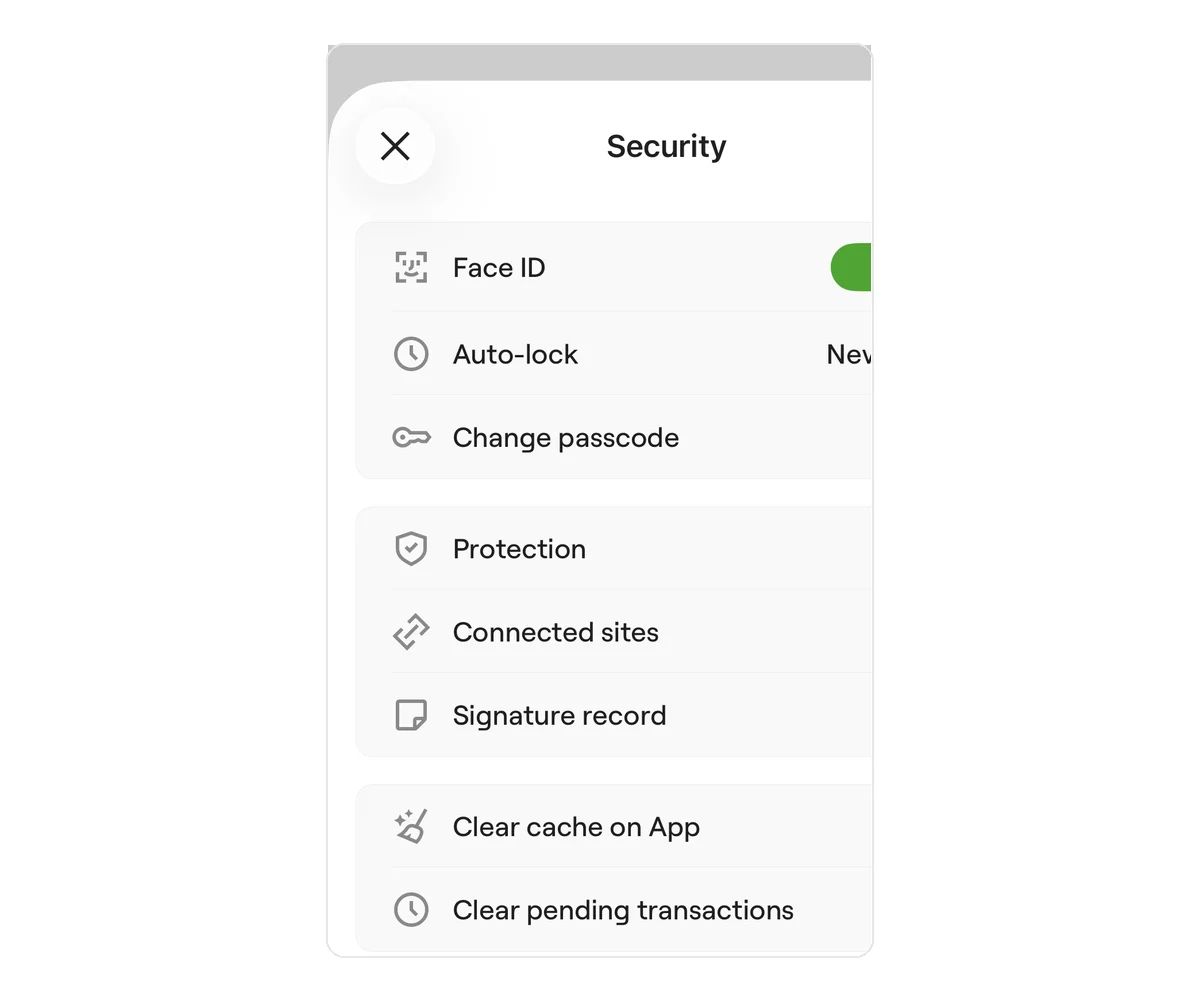 Page des réglages de sécurité de OneKey English sur iPhone
Figure 1 : réglages de sécurité de OneKey English sur iPhone. La valeur Auto-lock « Never » reflète uniquement l’état lors de la capture ; pour un usage quotidien, choisissez un délai de verrouillage automatique plus court selon vos habitudes et votre niveau de risque.
Définissez dans OneKey App un mot de passe différent du code de déverrouillage du téléphone. Vous pouvez activer Face ID, mais la biométrie facilite seulement l’accès local et ne remplace pas la phrase de récupération ni les autres données de restauration. Ne conservez pas vos codes de vérification, PIN, mot de passe d’application et données de récupération dans la même capture ou la même note.
Troisième étape : effectuer un petit test sécurisé
- Dans OneKey, choisissez le bon compte et le bon réseau, appuyez sur recevoir et copiez l’adresse.
- Recevez d’un émetteur fiable une petite somme que vous pouvez vous permettre de perdre.
- Vérifiez le réseau, l’actif et le TXID de la réception.
- Renvoyez ensuite un petit montant à une autre adresse que vous contrôlez et vérifiez sur la confirmation l’adresse, le montant, les frais de réseau et le contenu de la transaction.
- Pour un compte matériel, contrôlez une nouvelle fois sur l’écran de l’appareil, pas seulement sur le téléphone.
Un petit test ne prouve pas que toutes les opérations futures seront sûres, mais permet de détecter tôt un mauvais réseau, une erreur de copie d’adresse ou un manque de maîtrise du processus.
Quatrième étape : établir des règles de signature au quotidien
Avant de connecter une DApp, contrôlez le domaine et le réseau. Avant de signer, examinez la variation des actifs, le destinataire de l’autorisation et le montant. SignGuard, les signatures lisibles, la détection d’adresses ressemblantes et l’aperçu des transactions de OneKey peuvent fournir des alertes, mais les opérations complexes ou rares peuvent ne pas être entièrement analysées. Aucune alerte ne remplace la confirmation finale de l’utilisateur.
Il est conseillé de séparer les actifs de long terme du compte utilisé fréquemment avec les DApps, de tester une nouvelle adresse avec un petit montant et de vérifier l’adresse complète par un autre canal fiable avant un transfert important.
Avertissement sur les risques
Dans un portefeuille en auto-garde, l’utilisateur est responsable de ses données de récupération. Ni OneKey, ni Apple, ni une DApp, ni un prétendu service de sécurité ne doit demander la phrase de récupération, la clé privée ou la phrase matérielle. Le verrouillage de l’application, Face ID, les alertes de risque et un portefeuille matériel ne constituent pas une protection absolue ; une mauvaise signature et un transfert en chaîne sont généralement irréversibles.
Références
- Fonctions de sécurité de OneKey App
- OneKey : portefeuille Keyless
- OneKey : SignGuard et signatures lisibles
- OneKey : envoyer et recevoir des cryptoactifs
- Démarrage rapide de OneKey App
FAQ
Choisissez entre un portefeuille logiciel, Keyless ou matériel et protégez les données de récupération selon la procédure officielle correspondante.
Ce n’est pas recommandé. Les captures, la synchronisation dans le cloud et les messageries multiplient les possibilités de fuite.
Oui. Face ID sert uniquement à l’accès local et ne permet pas de récupérer le portefeuille si le téléphone est perdu ou l’application réinstallée.
Il permet de contrôler le réseau, l’adresse, la réception et l’envoi tout en maintenant une perte éventuelle dans une limite acceptable.
Non. L’analyse et les alertes ne couvrent que les scénarios pris en charge ; l’utilisateur doit encore tout vérifier et refuser une signature anormale.