Comment utiliser un portefeuille USDT TRC20 ? Guide complet : adresse, réception, transfert et suivi

Points clés
-
OneKey permet, dans un même parcours, de sélectionner un compte TRON, recevoir et envoyer des USDT TRC20, prévisualiser les ressources et les frais, signer et consulter le TXID.
-
Si vous remplissez les critères de la campagne actuelle, demandez d’abord la subvention gratuite OneKey : plafond de 65 000 Energy par opération, validité de 10 minutes et dépassement à la charge de l’utilisateur.
-
Vérifiez toujours le réseau Tron, l’adresse complète et le montant, faites un petit test, puis conservez le TXID après la signature et vérifiez-le dans TRONSCAN.
Pour une première utilisation d’USDT TRC20, nous recommandons de suivre l’ensemble du parcours dans OneKey : passer sur un compte TRON au sein du même portefeuille en auto-garde, copier l’adresse de réception, choisir USDT pour l’envoi, prévisualiser les ressources et les frais, demander la subvention gratuite lorsque les critères sont remplis, signer, puis copier le TXID dans l’historique afin de suivre le statut. Cet article ne répartit pas les étapes indispensables entre plusieurs guides ; les liens servent uniquement à approfondir les frais, les adresses et les anomalies.
Que préparer avant de commencer ?
Installez ou mettez à jour OneKey App depuis la page officielle de téléchargement de OneKey. Nous supposons que vous avez déjà créé ou importé un portefeuille capable de signer et sauvegardé les données de récupération correspondantes. Si vous utilisez un portefeuille matériel OneKey, il doit être connecté selon la procédure officielle. Ne saisissez jamais la phrase de récupération, la clé privée ou la phrase matérielle dans une page web, un chat de support ou un outil de capture.
Avant de recevoir ou d’envoyer, confirmez deux points : vous allez utiliser USDT sur le réseau TRON, et non l’actif du même nom sur Ethereum, BNB Smart Chain ou un autre réseau ; le destinataire prend également en charge TRON/TRC20.
Première étape : créer ou sélectionner un compte TRON dans OneKey
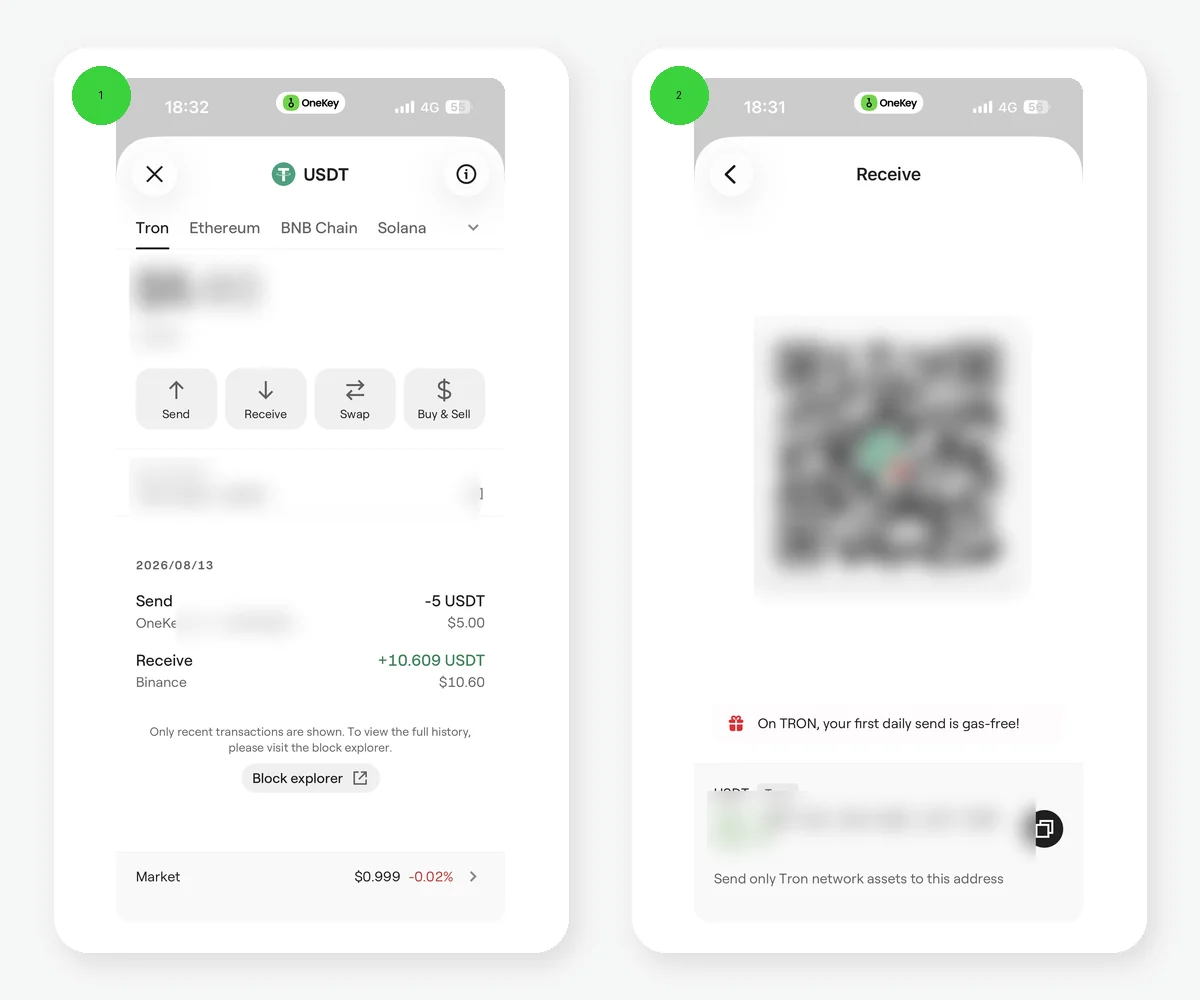 Activation du réseau Tron et page de réception d’USDT TRC20 dans OneKey App
Figure 1 : à gauche, l’entrée Tron dans la gestion des réseaux OneKey ; à droite, la page de réception d’USDT sur TRON. Le QR code, le milieu de l’adresse et le solde sont masqués.
Ouvrez l’accueil du portefeuille OneKey, appuyez sur le sélecteur de réseau en haut, recherchez puis choisissez Tron. Dans un portefeuille multichaîne standard, OneKey affiche le compte et l’adresse TRON correspondants ; la liste des actifs doit contenir TRX et permettre d’ajouter ou d’afficher USDT. Si vous gérez plusieurs comptes, vérifiez d’abord que le nom du compte et le réseau affiché en haut correspondent à l’opération prévue.
La génération d’une adresse commençant par T signifie uniquement que le portefeuille a dérivé une adresse TRON ; elle ne prouve pas que le compte est activé en chaîne. Avant sa première utilisation, recherchez l’adresse dans TRONSCAN afin de vérifier son statut. Pour comprendre la différence entre le format d’adresse, l’adresse de contrat et l’activation du compte, lisez « À quoi ressemble une adresse TRC20 ? ».
Deuxième étape : afficher et copier l’adresse de réception d’USDT TRC20
Gardez Tron comme réseau en haut, appuyez sur Recevoir (Receive), puis confirmez que l’actif reçu est USDT. La page affiche un QR code et l’adresse complète du compte. Une adresse Base58Check courante de TRON comporte 34 caractères et commence par T. Copiez l’adresse de votre compte, pas l’adresse du contrat USDT de Tether.
Lorsque vous transmettez l’adresse au payeur, indiquez clairement « USDT, réseau TRON/TRC20 ». Pour un retrait depuis un exchange, le réseau de retrait doit aussi être TRON/TRC20. Sur un compte matériel, vérifiez encore l’adresse sur l’écran du dispositif. Lors de la première utilisation, recevez un petit montant acceptable, puis contrôlez l’adresse, le jeton et le montant dans OneKey et TRONSCAN.
Troisième étape : choisir USDT dans OneKey et préparer l’envoi
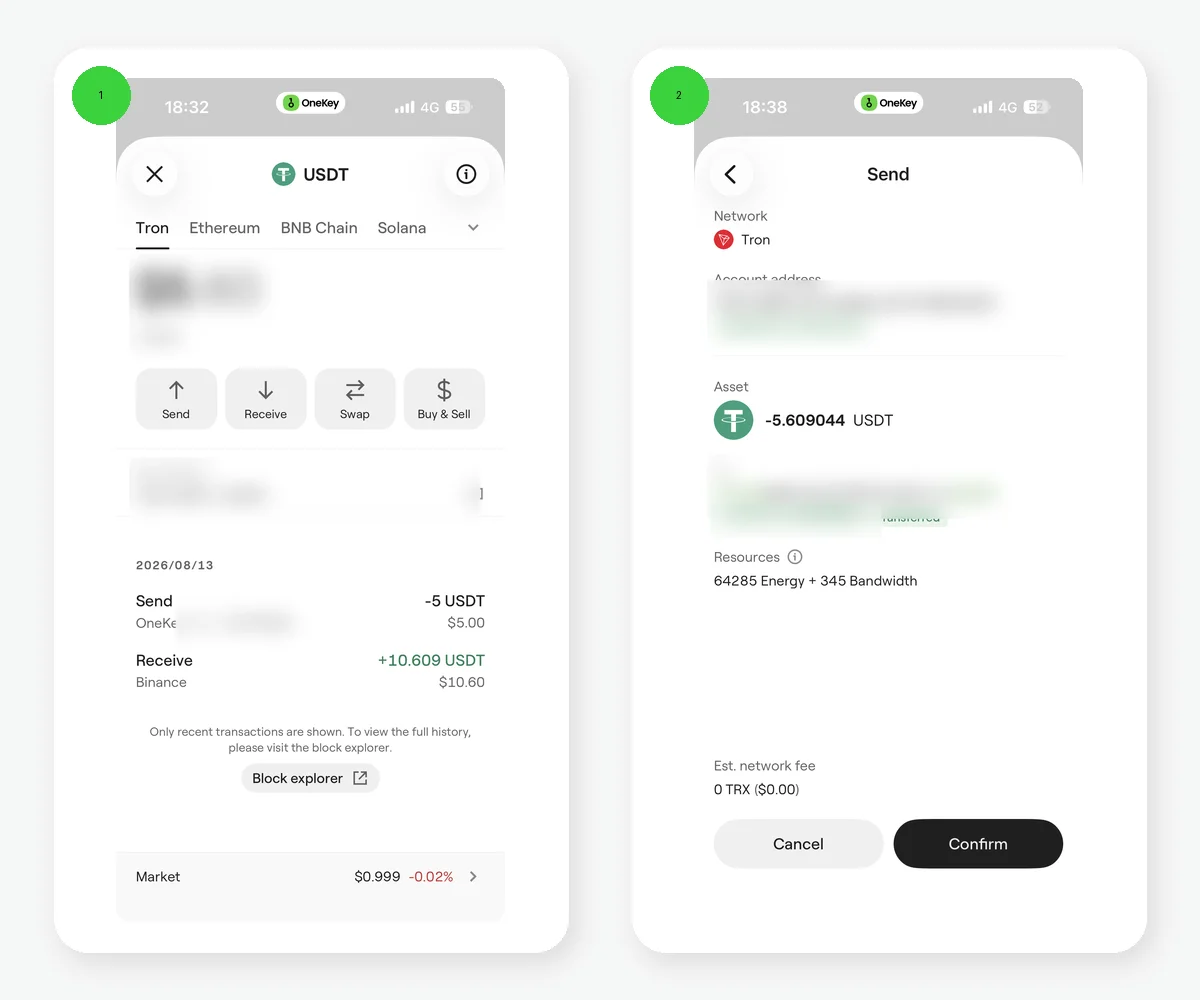 Page de l’actif USDT sur Tron et confirmation d’envoi avec avantages dans OneKey App
Figure 2 : à gauche, l’envoi est lancé depuis la page d’USDT sous Tron ; à droite, la confirmation permet de vérifier le montant, l’Energy, le Bandwidth, l’indicateur de subvention du Gas, l’option de location et les frais estimés pour cette opération. Les informations privées sont masquées.
Revenez dans le compte Tron, ouvrez USDT (Tether USD) dans la liste des actifs, puis choisissez Envoyer (Send). Ne sélectionnez pas directement un USDT portant le même nom depuis les résultats « tous les réseaux » ; vérifiez d’abord que la page de l’actif indique clairement Tron.
Sur la page d’envoi, collez l’adresse complète du destinataire ou sélectionnez un contact du carnet déjà vérifié par un canal indépendant. OneKey effectue une première vérification du format et de la sécurité de l’adresse, mais ne peut pas confirmer l’identité du destinataire à votre place. Saisissez ensuite le montant en USDT. Pour une nouvelle adresse, faites d’abord un petit transfert acceptable.
Quatrième étape : vérifier l’adresse, le montant, les frais et la subvention gratuite
Sur la confirmation, contrôlez un par un le compte émetteur, le réseau Tron, USDT, l’adresse complète, le montant, la quantité estimée à l’arrivée, le Bandwidth, l’Energy et les frais finaux. Ne recopiez pas un nombre fixe de TRX ou d’Energy trouvé en ligne. Cet article explique uniquement comment lire la confirmation actuelle ; le calcul détaillé figure dans « Combien coûte un transfert d’USDT TRC20 ? ».
Si vous remplissez les critères de la campagne en cours, OneKey affiche une option de demande de subvention gratuite dans le parcours TRON. Selon les règles du centre d’aide OneKey vérifiées le 2026-08-13 :
- le total quotidien est de 1 500 offres, attribuées dans l’ordre des demandes ;
- chaque adresse peut en bénéficier 1 fois toutes les 24 heures et au maximum 10 fois par mois ;
- chaque IP peut en bénéficier au maximum 15 fois par mois et un VPN peut affecter le décompte ;
- après la demande, elle reste valide pendant 10 minutes et l’envoi doit être terminé pendant ce délai ;
- la page actuelle exige que le compte remplisse des conditions relatives au solde de TRX et à l’activation ; avec un solde de TRX de 0, cette subvention gratuite ne peut pas être utilisée ;
- chaque opération reçoit au maximum 65 000 Energy ; si la consommation réelle dépasse ce plafond, la partie excédentaire reste à la charge de l’utilisateur.
Il s’agit des règles d’une campagne temporaire et non d’une promesse permanente de frais nuls dans le protocole TRON. La disponibilité réelle dépend de l’affichage de l’accès sur la confirmation OneKey, du statut après la demande et des frais finaux. Si aucune option n’apparaît, ne connectez pas le portefeuille à un site inconnu pour « obtenir du Gas gratuit ». Sans TRX, consultez « Comment envoyer des USDT sans TRX ? » afin de comprendre le parcours de location d’Energy réellement proposé par OneKey à ce moment-là.
Cinquième étape : signer et diffuser la transaction
Après avoir contrôlé tous les champs, signez selon les indications actuelles de OneKey. Pour un portefeuille logiciel, suivez le déverrouillage et la confirmation dans l’application. Pour un portefeuille matériel, vérifiez obligatoirement le réseau, l’adresse, le montant et le résumé sur l’écran de l’appareil avant d’y confirmer. Ne signez pas aveuglément en regardant uniquement le téléphone ou l’ordinateur.
Appuyer sur confirmer autorise seulement OneKey à diffuser la transaction ; cela ne signifie pas que la plateforme destinataire l’a déjà comptabilisée. Lorsque l’écran revient, ne répétez pas immédiatement l’envoi : ouvrez d’abord l’historique pour vérifier qu’un TXID a été généré.
Sixième étape : copier le TXID depuis l’historique et consulter le statut
Dans le compte Tron, ouvrez Historique (History), retrouvez l’envoi d’USDT, accédez au détail et copiez le Transaction hash / TXID. Ouvrez ensuite TRONSCAN, collez le TXID et vérifiez le statut, l’adresse émettrice, l’adresse destinataire, le contrat USDT, le montant et les ressources consommées.
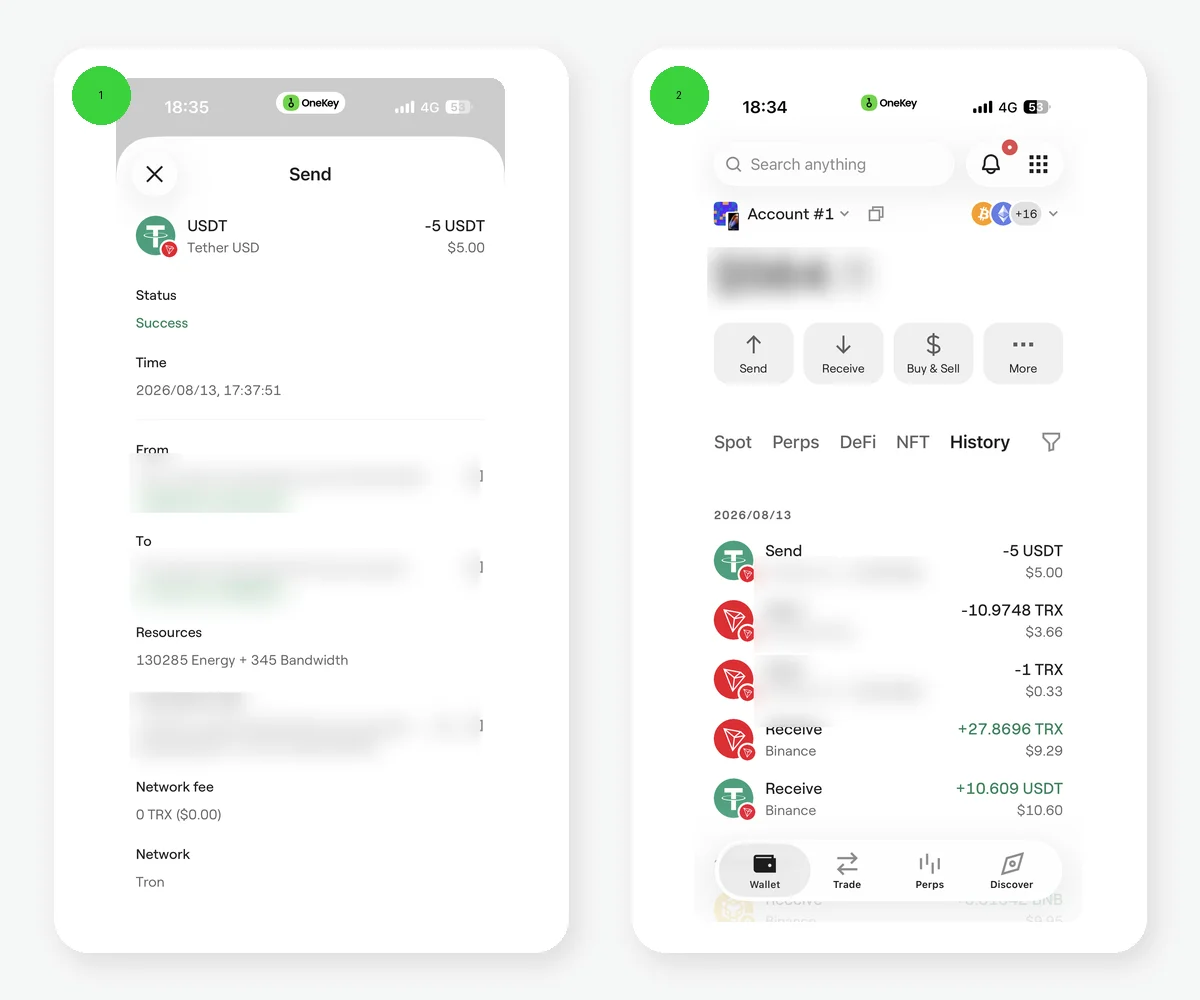 Détail d’une opération réussie de 5 USDT et coût de location d’Energy dans OneKey App
Figure 3 : à gauche, le détail d’un envoi d’USDT réussi affiche 0 TRX de frais de réseau ; à droite, l’historique montre séparément le coût Energy Rental. Cela prouve que « 0 de frais de réseau sur le transfert d’USDT » ne signifie pas que l’ensemble de l’opération est sans coût. L’adresse et le TXID sont masqués.
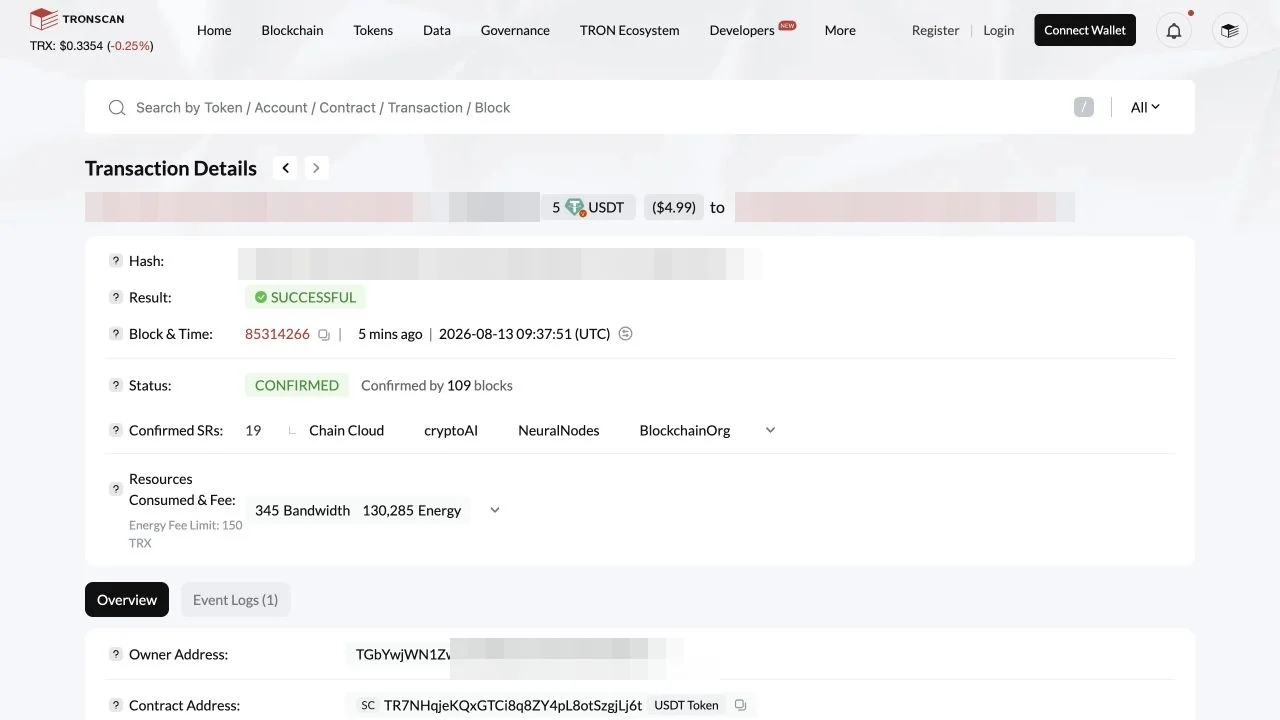 Statut réussi de la même transaction de 5 USDT dans TRONSCAN
Figure 4 : la page TRONSCAN du même TXID affiche Successful, Confirmed, 5 USDT, 345 Bandwidth et 130 285 Energy. TRONSCAN est un registre public en chaîne ; les valeurs correspondent au moment de la consultation.
Success signifie que l’exécution en chaîne est terminée ; Pending, qu’elle est encore traitée ; Failed nécessite de consulter le motif du reçu. Un exchange ou une plateforme de paiement peut aussi appliquer son propre processus de confirmations et de contrôle des risques avant de mettre à jour le solde. Le parcours « créer l’adresse — recevoir — envoyer — consulter » est maintenant complet. Si le statut est anormal, passez au guide des fonds non reçus ou du dépannage des échecs selon le cas ; ne renvoyez rien tant que le statut reste incertain.
Liste minimale avant et après un transfert
- Le réseau en haut est Tron et l’actif est USDT.
- L’émetteur et le destinataire ont tous deux choisi TRON/TRC20.
- L’adresse complète est vérifiée par un canal indépendant et le premier envoi est un petit test.
- La confirmation affiche les ressources, les frais finaux et le statut de la subvention pour cette opération.
- Si vous êtes éligible, demandez d’abord la subvention gratuite OneKey sans la considérer comme un avantage permanent.
- Après la signature, conservez le TXID et vérifiez-le dans TRONSCAN.
Avertissement sur les risques
Les transferts d’USDT TRC20 sont généralement irréversibles. Une erreur de réseau, d’adresse, de jeton ou de contenu de signature peut entraîner une perte. Le volume, les critères, la fréquence, le plafond de 65 000 Energy et la durée de validité de la subvention OneKey peuvent aussi évoluer. Avant d’agir, fiez-vous uniquement à la confirmation actuelle de OneKey App, au centre d’aide officiel et aux données en chaîne. Aucun support ne doit demander votre phrase de récupération, votre clé privée ou la phrase de votre portefeuille matériel. Cet article ne promet ni frais fixes, ni délai d’arrivée fixe, ni récupération en cas de mauvais réseau.
Références
- Téléchargement officiel de OneKey
- Démarrage rapide de OneKey
- OneKey : gérer les réseaux dans l’application
- OneKey : envoyer et recevoir des cryptoactifs
- OneKey : déposer des fonds dans le portefeuille
- OneKey : subvention de transfert TRON et location automatique d’Energy
- OneKey : actifs non reçus
- Modèle de comptes de TRON
- Modèle de ressources de TRON
- TRONSCAN
FAQ
Utilisez le sélecteur de réseau de l’accueil OneKey pour passer sur Tron. Un portefeuille multichaîne standard affiche le compte TRON et l’adresse commençant par T ; la génération de l’adresse ne signifie pas que le compte est déjà activé en chaîne.
Copiez l’adresse de compte commençant par T depuis la page de réception d’USDT du compte Tron, pas le contrat Tether. Le payeur doit également choisir TRON/TRC20.
Si vous êtes éligible et que la consommation réelle est couverte, elle peut compenser le coût correspondant. Le plafond est de 65 000 Energy et l’utilisateur paie l’excédent ; les règles peuvent évoluer.
Les règles officielles actuelles indiquent 10 minutes. Revenez sur la confirmation, vérifiez le statut et les frais finaux, puis terminez l’opération pendant ce délai.
Ouvrez History dans le compte Tron de OneKey, accédez au détail de la transaction USDT et copiez le Transaction hash / TXID, puis collez-le dans TRONSCAN pour contrôler le statut et les champs.