iPhoneでコールドウォレットをダウンロードする方法:OneKey Appとハードウェアウォレットの違い

キーストーン
-
iPhoneにダウンロードするのはOneKey Appであり、物理的なコールドウォレットではありません。ハードウェア隔離には別途デバイスの購入が必要です。
-
ハードウェアのリカバリーフレーズは、デバイスの初期化または復元フロー内だけで使います。モバイルアプリ、Webサイト、サポートチャットへ入力しないでください。
-
ハードウェア接続後も、スマートフォンだけに頼らず、デバイス画面でアドレス、金額、取引詳細を確認します。
物理的な「コールドウォレット」をiPhoneへ直接ダウンロードすることはできません。OneKey Appはダウンロードできます。アプリ内でソフトウェアウォレットだけを作成すると、鍵はモバイルウォレット環境で管理されます。重要な署名を別のデバイスへ隔離するには、物理的なOneKeyハードウェアウォレットも用意し、アプリでアカウントを管理して取引を開始します。
アプリをダウンロードしてもコールドウォレットにならない理由
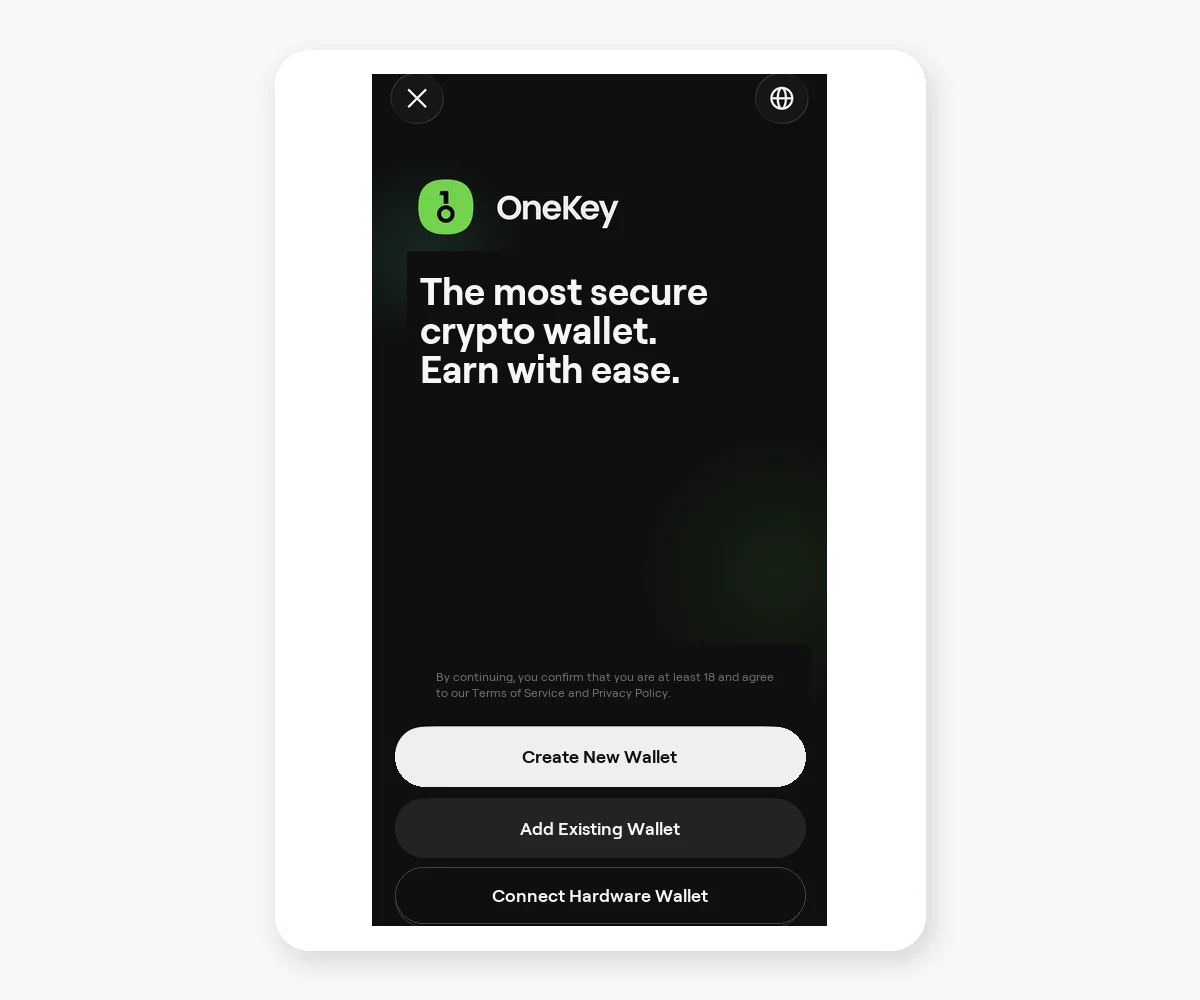 新規ウォレット作成、既存ウォレット追加、ハードウェアウォレット接続の入口があるOneKey App初回画面
図1:OneKey Appの初回利用入口。アプリ内でソフトウェアウォレットを作成または追加できます。ハードウェア隔離を使う場合は「Connect hardware wallet」を選び、秘密鍵の保管と使用を物理デバイス内に留めます。
「コールド」とは鍵と署名環境の性質であり、App Store上のラベルではありません。OneKey Appは単独でソフトウェアウォレットとして動作するほか、OneKeyハードウェアウォレットへ接続できます。どちらのモードでもスマートフォンでアカウントを表示し取引を作成できますが、ハードウェアモードでは重要な署名を物理デバイス上で確認します。ハードウェアのリカバリーフレーズをiPhoneへ入力してはいけません。
ハードウェアウォレットのリカバリーフレーズをアプリ、Webサイト、接続中のコンピューターへ入力すると、元のハードウェア隔離境界は失われます。公式サポートやアフターサービスを名乗る相手にも渡さないでください。
正しいセットアップ順序
- OneKey公式ダウンロードページからiOSアプリをインストールします。
- OneKey公式ストアまたは公式に確認された販売経路で物理デバイスを購入します。販売者が用意した、あらかじめ書かれたリカバリーフレーズは拒否してください。
- デバイス画面と公式手順に従って自分で初期化し、リカバリーフレーズを生成してオフラインでバックアップします。
- OneKey Appにハードウェアウォレットを追加し、接続後にアカウントアドレスを確認します。
- 取引送信時は、確定前にハードウェア画面で資産、アドレス、金額、読み取れる署名情報を確認します。
スマートフォンはネットワーク接続、表示、ブロードキャストを担い、ハードウェアデバイスは署名鍵を保持して取引を確認します。アプリで「ハードウェアアカウント」と表示されていても、デバイス画面の確認を省略してはいけません。
初心者にはどちらが適していますか?
学習用の少額であれば、まずソフトウェアウォレットのバックアップ責任を理解できます。長期保管やより大きな残高では、ハードウェア署名が適する場合があります。金額だけでなく、取引頻度、バックアップを保護する能力、デバイス確認手順を一貫して実行できるかも考慮してください。
リスクに関する注意
ハードウェアウォレットでも、フィッシング、アドレス置換、誤った承認、バックアップ流出を完全には防げません。購入経路や未開封に見える包装だけでは、デバイス初期化の確認を代替できません。公式デバイスフローで自分自身がリカバリーフレーズを生成し、オフラインで保管してください。撮影、クラウドへのアップロード、アプリへの入力、サポートへの送付をしてはいけません。
参考資料
よくある質問
いいえ。アプリだけで作成したウォレットはソフトウェアウォレットです。ハードウェア隔離には物理的なOneKeyハードウェアウォレットが必要です。
通常、アプリがアカウント管理、取引作成、ブロードキャストを担い、ハードウェアデバイスが重要な署名を確認します。
推奨しません。入力すると、リカバリーフレーズをハードウェアフロー内に留める境界が失われます。
OneKey公式ストアまたは公式に確認された販売経路を優先し、自分でデバイスを初期化してください。
いいえ。デバイス画面でアドレス、金額、署名詳細を確認し、リカバリーフレーズの流出を防ぐ必要があります。