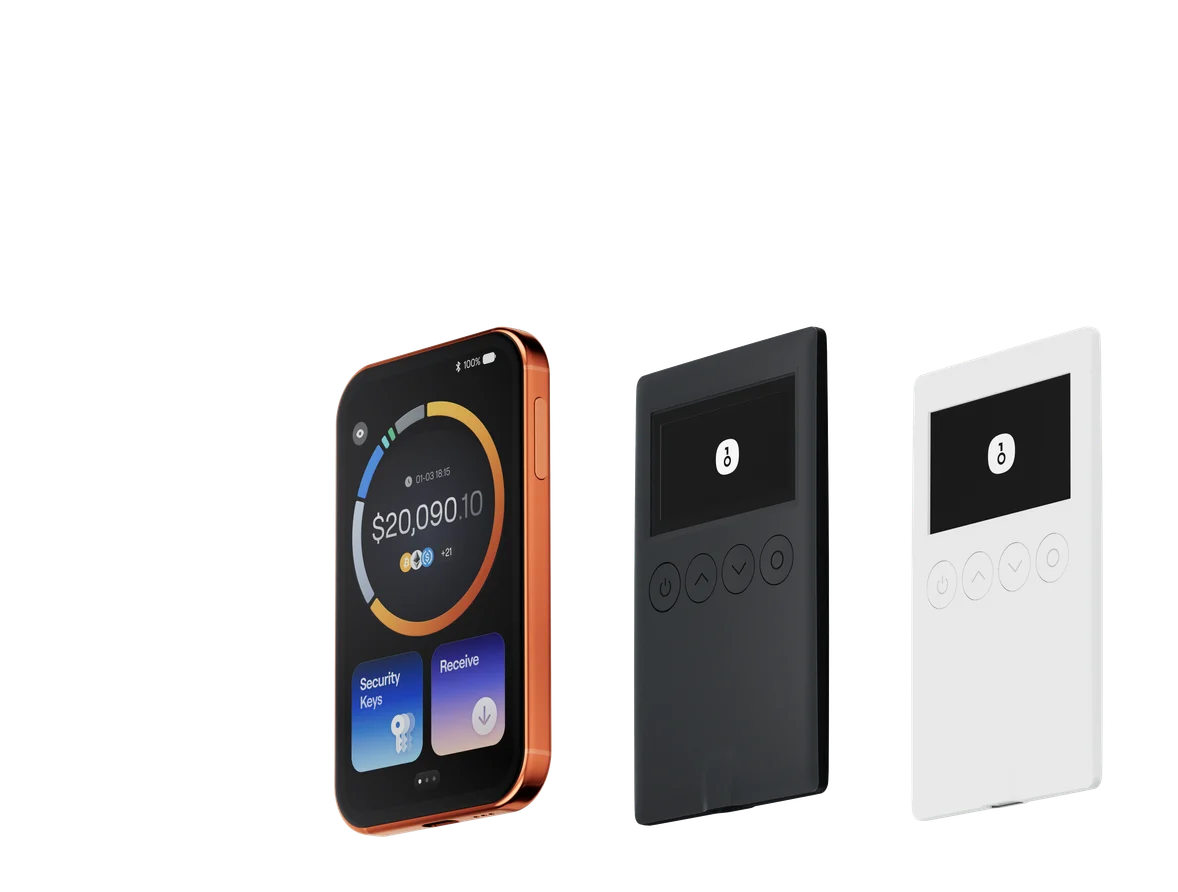
COLDCARDからOneKeyへ移行:新しいニーモニックを作成し、Bitcoinを安全に移す方法

キーストーン
- COLDCARDの旧ニーモニックをOneKeyへインポートしても、同じ秘密鍵が復元されるだけです。影響を受ける旧ニーモニックに対応するには、OneKeyでまったく新しいニーモニックを作成し、オンチェーンで移行する必要があります。
- 正しい順序は、デバイスとソフトウェアの入手元を検証し、新しいニーモニックをオフラインでバックアップし、ハードウェア画面で受取アドレスを確認し、少額テスト後に残りのUTXOを移すことです。
- マルチシグ移行では、OneKeyの新しい鍵を使って新しいポリシーを作成し、バックアップする必要があります。物理デバイス、名称、コーディネーター設定を替えるだけでは、鍵のローテーションになりません。
COLDCARDからOneKeyへ切り替える際には、まったく異なる2つの操作があります。
- 元のニーモニックをOneKeyへインポートする操作は、新しいデバイスで同じ秘密鍵を復元するだけです。
- OneKeyでまったく新しいニーモニックを作成し、新しいアドレスへBitcoinをオンチェーンで送る操作が、本当の鍵移行です。
旧ニーモニックが、影響を受けるCOLDCARDファームウェアで生成された可能性がある場合、最初の方法では問題を解決できません。新しいハードウェアが旧ニーモニックを再ランダム化することはなく、同じ規格に従って元のウォレットを導出するだけです。本記事で扱うのは2つ目の方法、すなわち新しい鍵を作成し、移行先を検証し、テスト送金を行い、残高を移し、旧鍵を廃止する手順です。
OneKeyは公式声明で、同社のデバイスとコードベースが今回のCOLDCARD RNG欠陥の影響を受けないことを確認しています。OneKeyデバイスで新しいウォレットを作成するためのリカバリーフレーズのエントロピーは、デバイス内部のEAL6+セキュアエレメントで生成されます。したがってOneKeyへ移行する本当の価値は、デバイスだけを替えて旧ニーモニックを使い続けることではありません。独立したハードウェアエントロピー源でまったく新しい鍵を作成し、オンチェーン移行を完了することにあります。
始める前に、本当に鍵のローテーションが必要か確認する
Coinkiteのセキュリティアドバイザリでは、ニーモニック生成時のモデル、ファームウェアブランチ、バージョン、サイコロ入力、BIP-39 passphraseの状況に基づいてリスクを判断するよう求めています。移行を始める前に、次の結論を確認してください。
- 修正ファームウェアで正されるのは、その後の新規ニーモニック生成だけであり、旧ニーモニックは修復されない。
- 公式の独立したサイコロ入力例外を満たさない、影響を受ける旧ニーモニックは交換する必要がある。
- 強固で一意なpassphraseは防壁を追加するが、公式はできるだけ早い移行を引き続き推奨している。
- 生成バージョンまたはサイコロ入力の条件が分からなければ、保守的な手順を選ぶ。
ニーモニックがアドバイザリの対象外で、別のデバイスを同一ウォレットの予備署名機として使いたいだけであれば、旧ニーモニックのインポートは技術的には「復元」であり、本記事でいう鍵のローテーションではありません。2つの目的を一度の作業で混同しないでください。
移行前の準備:プレッシャーの中で慌ててツールを探さない
まず、中断されない時間と、次の条件を用意してください。
新旧のニーモニックを、チャット画面、ウェブフォーム、クラウド文書、スクリーンショット、写真アプリ、オンラインメモに保存しないでください。正規のOneKey、COLDCARD、コーディネーターのサポートが、リカバリーフレーズを知る必要はありません。
旧アドレスからすでに不正な支出が発生している場合、一般的なチュートリアルが適さない可能性があります。デバイスやログを先に破棄せず、トランザクションID、ウォレットフィンガープリント、ファームウェアバージョン、合法的に取得した記録を保存し、信頼できる専門対応窓口の利用を検討してください。
ステップ1:移行先OneKeyデバイスとソフトウェアの入手元を検証する
OneKeyを受け取ったら、まずパッケージと開封防止状態を確認します。公式のOneKey Proスタートガイドでは、PINやリカバリーフレーズが事前設定されたデバイスを使用しないよう明記されています。パッケージやシールに異常があれば使用を停止し、公式サポートへ連絡してください。
OneKey公式ダウンロードページからアプリを入手します。デバイスを接続後、デバイス偽造防止検証手順に従い、デバイス上で確認して検証結果を確認できます。偽造防止検証はサプライチェーン確認の一部であり、バックアップ、ホスト、以後の全取引が自動的に安全になることを意味しません。
上級ユーザーは、OneKeyのファームウェア整合性検証文書に従い、公式署名ファイル、GitHub CIのビルド成果物、CDNファイルのチェックサムを比較できます。手動検証を行わない場合でも、公式アプリから配信されるものか公式ファームウェアサイトだけを使用し、グループチャットで転送されたファームウェアファイルをインストールしないでください。
ステップ2:OneKeyで「Create New Wallet」を選ぶ
新品または安全にリセット済みのOneKeyデバイスで、Import Walletではなく Create New Wallet/新しいウォレットを作成 を選択します。OneKey Proを例にすると、公式の手順では、対応するリカバリーフレーズの長さを選び、新しいPINを設定し、デバイス画面でリカバリーフレーズを読み取って記録し、案内に従って単語順を確認します。
次の4つの境界を守ってください。
- リカバリーフレーズは移行先のOneKeyデバイスでその場で生成する。 COLDCARDの旧ニーモニックをOneKeyへ入力しないでください。
- デバイス画面だけで読み取る。 アプリやウェブページがハードウェアウォレットのリカバリーフレーズを表示するよう求めることはありません。
- 正確な順番でオフライン記録する。 綴りが正しくても順番が違えば元のウォレットを復元できません。
- デバイス上で確認を完了する。 主要資金を入れる前に、紙または金属のバックアップがデバイスの単語順確認に合格することを確認します。
移行先デバイスが1台しかない場合、手順を理解しないまま「復元テスト」のために何度もリセットしないでください。少なくともデバイス内蔵のリカバリーフレーズ確認は完了してください。完全な復元リハーサルを行う場合は、別の信頼できる空の互換ハードウェアデバイスを優先し、大きな資金を入れる前に完了します。
ステップ3:Bitcoin-only、AirGap、passphraseを有効にするか決める
これらのオプションは日常の操作手順を変えるため、主要資金を受取アドレスへ入れる前に決めるのが適切です。
Bitcoin-onlyモード
OneKey公式によると、OneKey Proはアプリとファームウェアのバージョン要件を満たす場合、Bitcoin-onlyモードへ切り替えられます。画面にはBitcoinと関連機能だけが残り、後で標準モードへ戻すこともできます。切り替え時にはリカバリーフレーズのバックアップ確認が必要で、具体的なバージョン要件は更新される可能性があるため、古いスクリーンショットをそのまま使わないでください。
Bitcoin-onlyモードは現在有効な機能範囲を狭めますが、アドレス確認、バックアップ、ホストの安全性の代わりにはなりません。同じデバイスで他のネットワークも管理する場合は、標準モードの方が要件に合うか先に判断してください。
QR AirGap
OneKey Pro AirGap文書によると、AirGapを有効にするとUSB、Bluetooth、NFCによるデータ通信が無効になり、アプリとデバイスの間で要求と署名結果をQRコードで交換します。この文書は現在、BitcoinとEVMアドレスを明示的に対象としており、Bitcoin移行に利用できます。
AirGapは直接のデータ接続を減らしますが、QRコードには解析対象の取引データが含まれます。QR、USB、Bluetoothのどれを使う場合も、OneKeyデバイス画面でアドレス、金額、手数料を確認してください。
新しいpassphrase
passphraseは高度な機能であり、リカバリーフレーズと組み合わせて別のウォレットを導出します。新しいウォレットにpassphraseを設定する場合は、まったく新しく、一意で、正確に復元できる内容を使い、リカバリーフレーズとは別に保存してください。OneKeyのpassphraseに関する文書では、passphraseを失うと対応ウォレットへアクセスできず、1文字でも違う内容を入力すると別の有効なアドレス空間が開くと注意しています。
時間に追われているからといって、確実にバックアップできないpassphraseを移行中に追加しないでください。複雑であること自体がセキュリティ上の利益になるわけではありません。
ステップ4:OneKey Appへ接続し、ハードウェア画面で受取アドレスを確認する
新しいウォレットの初期化後、OneKeyを公式アプリへ接続し、Bitcoinのハードウェア口座を作成します。Receive/受取を開き、Bitcoinメインネットと使用する口座を選んで、デバイス上での確認を実行します。
OneKeyの資産送受信文書とProスタートガイドに従います。
- アプリに受取アドレスが表示される。
- OneKeyデバイスにも完全なアドレスが表示される。
- 両方の内容を一文字ずつ比較し、デバイス上で承認する。
- デバイスで確認済みのアドレスだけを旧ウォレットに入力する。
新しいニーモニックからは新しいアドレスが生成されるため、COLDCARDの旧アドレスと同じになることを期待してはいけません。アドレスがまったく同じ場合は操作を停止し、旧ニーモニックを誤ってインポートした、違う口座に接続した、または古いwatch-onlyウォレットを見ている可能性を確認してください。
ネットワークがテストネットや同名の別資産ネットワークではなく、Bitcoinメインネットであることも確認します。コピー&ペースト後にもう一度デバイス画面と照合し、クリップボードマルウェアによるアドレス置換を防いでください。
ステップ5:旧ウォレットから少額テストを送る
元のCOLDCARDと使い慣れたBitcoinコーディネーターを使って取引を作成し、先ほどOneKey画面で確認した新しいアドレスへ、識別可能な少額テストを送ります。署名前に次を確認してください。
- 送付先アドレスが、OneKeyデバイスで確認したアドレスと一致する
- 金額とマイナー手数料が想定どおりである
- お釣りが、旧ウォレット内で確認できるチェンジアドレスへ戻る
- 使用するUTXOと口座が正しく、今回の計画に含まれない資金を誤って動かしていない
ブロードキャスト後にトランザクションIDを保存し、あらかじめ決めた承認条件を待ってから、OneKey Appで着金を確認します。アプリに残高が表示されることは検証の第一段階にすぎません。デバイスが正しいウォレットを開けること、保存した新しいリカバリーフレーズと任意のpassphraseが同じ口座に対応することも、改めて確認してください。
「テスト金額が表示された」ことを理由に、バックアップ確認を省略しないでください。受取可能であることは、将来必ず復元または署名できることを意味しません。
ステップ6:残りのBitcoinを移す
テスト完了後、旧ニーモニックが管理している旧ウォレット内のすべてのUTXOと口座を一覧化します。プライバシー、手数料、会計上の要件に応じて、一括または分割で移行します。本記事で「すべて」と書かれているからといって、本来関連付けたくないUTXOを無計画に統合しないでください。
各取引で同じ確認手順を繰り返します。
- OneKeyデバイスで送付先アドレスをもう一度表示して確認し、過去のチャットや古いスクリーンショットからコピーしない。
- 旧COLDCARD上で取引の出力、金額、マイナー手数料を確認して署名する。
- ブロードキャスト後にトランザクションIDを記録し、資金が予定した新口座へ入ったことを確認する。
- 旧ウォレットに未移行のUTXO、別口座、passphraseウォレット、未承認のお釣りがないか確認する。
Bitcoin取引は通常取り消せません。アドレス、口座、passphrase、残高、デバイスフィンガープリントに不一致があれば操作を停止し、より大きな取引で「もう一度試す」ことはしないでください。
マルチシグ移行:デバイス交換は共同署名鍵の交換ではない
マルチシグユーザーには追加の手順があります。OneKeyの新しい鍵を含む、まったく新しいポリシーを作成する必要があります。COLDCARDの旧ニーモニックをOneKeyへインポートしたり、コーディネーター内のデバイスラベルをCOLDCARDからOneKeyへ変更したりしても、共同署名鍵はローテーションされません。
2-of-3を例にすると、安全な順序は次のとおりです。
- OneKeyで新しいニーモニックを生成し、対応する共同署名用の公開鍵情報を書き出す。
- 継続使用または同時にローテーションする他の署名機と、新しい2-of-3ウォレットを作成する。
- 新ウォレットのディスクリプタ、閾値、各署名機のフィンガープリント、導出情報をバックアップする。ディスクリプタはニーモニックではないが、安全に保存する必要がある。
- 複数の署名デバイスで新しいポリシーと受取アドレスを確認する。
- 新しいマルチシグアドレスへ少額テストを送り、十分な数の署名機を使ってテスト支出も完了する。
- 旧マルチシグポリシーから新しいポリシーへオンチェーンで移行する。
OneKeyは、Sparrowを使ったBTCマルチシグの公式ガイドを提供しています。閾値の設定、署名機の追加、構成のバックアップ、受取、ブロードキャストを扱っています。マルチシグは単一障害点への依存を減らす一方、復元を複雑にします。完全なディスクリプタと十分な共同署名バックアップがないマルチシグは、自動的に安全になるわけではありません。
ステップ7:完了を確認してから旧ニーモニックを廃止する
移行完了を宣言する前に、次の項目を一つずつ確認してください。
- 予定したすべてのUTXOが、新しい単一署名またはマルチシグアドレスへ入り、十分な承認を得ている
- OneKey上のウォレットフィンガープリント、口座、アドレスが記録と一致している
- 新しいリカバリーフレーズをオフラインでバックアップし、検証済みである
- 新しいpassphraseを使う場合は、正確に、リカバリーフレーズとは別にバックアップしている
- 新しいマルチシグディスクリプタと共同署名情報から復元できる
- 旧ウォレットに未確認のpassphrase口座、お釣り、未承認取引が残っていない
すべての条件を満たすまで旧バックアップを保持してください。完了後は、旧ニーモニックに「廃止済み、今後は受取に使わない」と明確に記し、不要なデジタル痕跡を削除し、支払者へ旧アドレスを渡し続けないでください。デバイスが調査上の証拠である場合は、自分で消去または破棄しないでください。
旧ニーモニックの残高がゼロでも、公開してはいけません。過去のアドレス、署名関係、将来の誤送金によって、プライバシーまたは資産上のリスクが生じる可能性があります。
よくある失敗経路
移行で最も多い問題は、暗号技術よりも手順の混同です。
- 旧ニーモニックをインポートして移行済みと思う。 実際には秘密鍵が変わっていません。
- アプリ画面だけでアドレスを見る。 改ざんされたホストが攻撃者のアドレスを表示する可能性があるため、ハードウェア画面での確認は省略できません。
- 最初の取引で残高をすべて送る。 アドレス、passphrase、口座設定が誤っていた場合に修正の余地がありません。
- 旧バックアップを早く破棄する。 未承認のお釣り、隠しウォレット、マルチシグ構成で必要になる場合があります。
- PINをpassphraseと取り違える。 機能が異なり、PINから新しいウォレットは導出されません。
- 新しいデバイスで復元後も旧アドレスを使い続ける。 旧鍵を本当に廃止できなくなります。
「ブランドを替えた」ことより、明確な移行完了基準を満たすことが重要です。
結論
COLDCARDからOneKeyへ安全に移行する要点は、リカバリーフレーズを別のデバイスへ移すことではなく、新しい鍵による管理関係を作ることです。移行先デバイスを検証し、OneKeyでまったく新しいニーモニックを生成し、バックアップと任意のpassphraseをオフラインで記録し、ハードウェア画面で受取アドレスを確認します。少額テスト後に残りのUTXOを移してください。マルチシグユーザーは、新しいポリシーを作成してオンチェーン移行する必要もあります。
移行は速やかに行う必要がありますが、急いで検証を省略してはいけません。旧ニーモニックが資金を管理している限り、移行はまだ完了していません。新ウォレットを復元でき、資金の着金が承認され、旧ウォレットの残高と口座を確認した時点で、鍵のローテーションが本当に完了します。
参考資料
- Coinkite:COLDCARDセキュリティアドバイザリ
- OneKey:OneKey Proスタートガイド
- OneKey:OneKeyデバイスの偽造防止検証
- OneKey:ファームウェア整合性の認証
- OneKey:OneKey Appで暗号資産を送受信する方法
- OneKey:QRコード(Air-Gap)でOneKey Appへ接続
- OneKey:Bitcoin-onlyモード
- OneKey:Passphraseと隠しウォレット
- OneKey:Sparrow Walletでハードウェアウォレットを使うBTCマルチシグ
- OneKey X:OneKeyデバイスはCOLDCARD RNG問題の影響を受けない
リスクに関する注意事項
本記事は一般的なセキュリティ教育のみを目的としており、金融、法律、フォレンジック、または個別の移行に関する助言ではありません。Bitcoin取引は通常取り消せず、誤ったアドレス、バックアップの紛失、誤ったpassphrase、悪意あるホスト、不完全なマルチシグ構成により永久的な損失が生じる可能性があります。実行前にOneKeyとCoinkiteの最新公式文書を確認してください。ウェブページ、チャット、リモートデスクトップ、未検証ソフトウェアでリカバリーフレーズを入力するよう求められた場合は、直ちに操作を停止してください。
よくある質問
技術的には、互換性のあるBIP-39ニーモニックから同じウォレットを復元できる場合があります。しかし、旧ニーモニックがCOLDCARDのアドバイザリ対象であれば、インポートしても元のランダム性のリスクは解消されません。本記事では、OneKeyで新しいニーモニックを作成し、Bitcoinのオンチェーン取引で移行することを推奨します。
少額テストでは、送付先アドレス、ネットワーク、口座、バックアップ、passphraseが一致することを同時に検証し、新ウォレットが正しく受け取れることを確認できます。すべてのリスクはなくなりませんが、主要残高を移す前に多くの操作ミスを発見できます。
必須ではありません。Bitcoin-onlyモードはBitcoinだけを管理し、現在の機能範囲を狭めたいユーザーに適しています。標準モードでもBitcoinを管理できます。主要資金を入れる前に選択し、公式の最新バージョン要件に従って操作とバックアップを行ってください。
旧passphraseを修正手段として扱わないでください。新しいニーモニックではpassphraseを使わない選択も、まったく新しく一意で正確に復元できるpassphraseを設定する選択もできます。どちらの場合も、実際の受取アドレスが意図した新ウォレットに属することを確認してください。
予定したすべてのUTXOが復元可能な新ウォレットへ入り十分に承認され、隠し口座とお釣りを確認し、マルチシグ構成を検証してから、旧バックアップの廃止を検討してください。不正取引や調査に関係する場合は、デバイスと記録を保存し、自分で証拠を破棄しないでください。