USDT TRC20ウォレットの使い方:アドレス作成、受取、送金、取引確認の完全ガイド

キーストーン
-
OneKeyでは、TRONアカウントの切替、TRC20 USDTの送受信、リソースと費用のプレビュー、署名、TXID検索を1つのフローで完了できます。
-
現在のキャンペーン資格を満たす場合はOneKey無料補助を優先申請します。1取引の上限は65,000 Energy、申請後10分間有効で、超過分は利用者負担です。
-
毎回Tronネットワーク、完全なアドレス、金額を確認し、初回は少額テストを行い、署名後にTXIDを保存してTRONSCANで確認します。
初めてUSDT TRC20を使う場合は、OneKeyで一連の流れを完了する方法を優先的に推奨します。1つのセルフカストディウォレット内でTRONアカウントへ切り替え、受取アドレスをコピーし、USDTを選んで送信し、リソースと費用をプレビューし、対象なら無料補助を受け取り、署名を完了した後、履歴からTXIDをコピーして状態を確認します。本記事では必要な手順を別記事へ分割しません。関連リンクは費用、アドレス、異常時対応の詳しい説明だけに使います。
開始前に準備するもの
OneKey公式ダウンロードページからOneKey Appをインストールまたは更新します。本記事では、正常に署名できるウォレットを作成またはインポートし、対応する復元情報をバックアップ済みであることを前提とします。OneKeyハードウェアウォレットを使う場合、公式フローで接続しておいてください。リカバリーフレーズ、秘密鍵、ハードウェアのリカバリーフレーズをWebページ、サポートチャット、スクリーンショットツールへ入力してはいけません。
送受信を始める前に2点確認します。操作対象は TRONネットワーク上のUSDT で、Ethereum、BNB Smart Chainなどの同名資産ではないこと。受取側もTRON/TRC20に明示的に対応していることです。
ステップ1:OneKeyでTRONアカウントを作成または切り替える
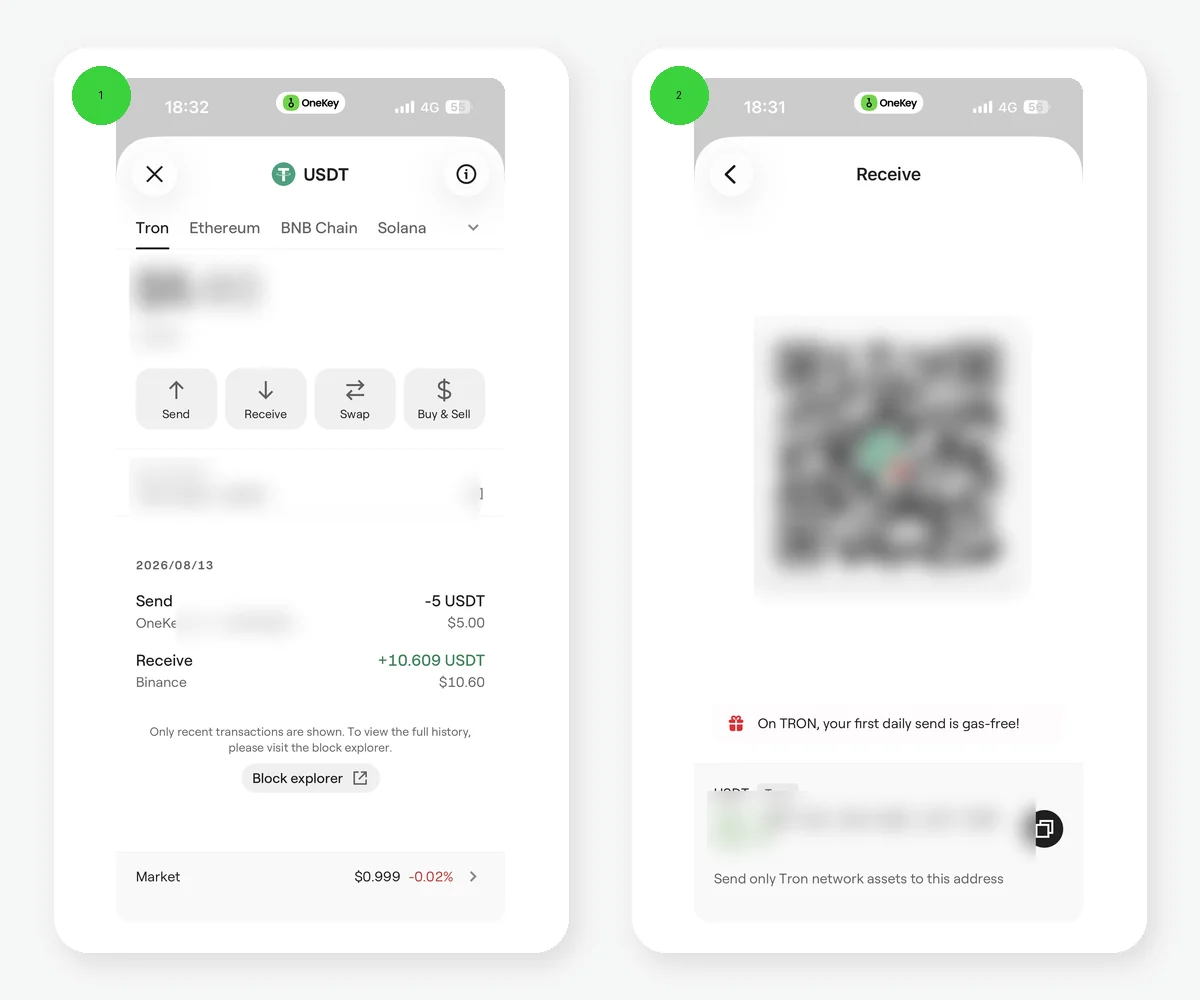 OneKey AppでTronネットワークを有効にしTRC20 USDT受取ページを開く
図1:左はOneKeyネットワーク管理画面のTron入口、右はTRON USDT受取ページ。QRコード、アドレス中央部、残高をマスキングしています。
OneKeyのウォレットホームを開き、上部のネットワーク選択をタップして Tron を検索・選択します。標準マルチチェーンウォレットでは、OneKeyが対応するTRONアカウントとアドレスを表示します。資産リストにはTRXが表示され、USDTを追加または表示できます。複数アカウントを管理する場合は、現在のアカウント名と上部ネットワークが今回使う対象であることを確認してください。
Tで始まるアドレスを生成できても、ウォレットがTRONアドレスを導出したことを示すだけで、そのアカウントがオンチェーンで有効化済みとは限りません。初回利用前にTRONSCANでアドレスを検索し、アカウント状態を確認できます。アドレス形式、コントラクトアドレス、アカウント有効化の違いは、TRC20アドレスの形式とは?を参照してください。
ステップ2:TRC20 USDT受取アドレスを表示・コピーする
上部ネットワークを Tron のままにし、Receive をタップして、受取資産がUSDTであることを確認します。ページにはQRコードと完全なアカウントアドレスが表示されます。一般的なTRON Base58Checkアドレスは34文字でTから始まります。コピーするのは自分のアカウントアドレスで、TetherのUSDTコントラクトアドレスではありません。
支払者へアドレスを渡すときは、「USDT、ネットワークはTRON/TRC20」と明記します。取引所から出金する場合、取引所側の出金ネットワークもTRON/TRC20を選びます。ハードウェアウォレットのアカウントは、デバイス画面でもアドレスを確認してください。初めてこのアドレスを使うときは、許容できる少額を先に受け取り、OneKeyとTRONSCANでアドレス、トークン、金額を確認します。
ステップ3:OneKeyでUSDTを選び送信を開始する
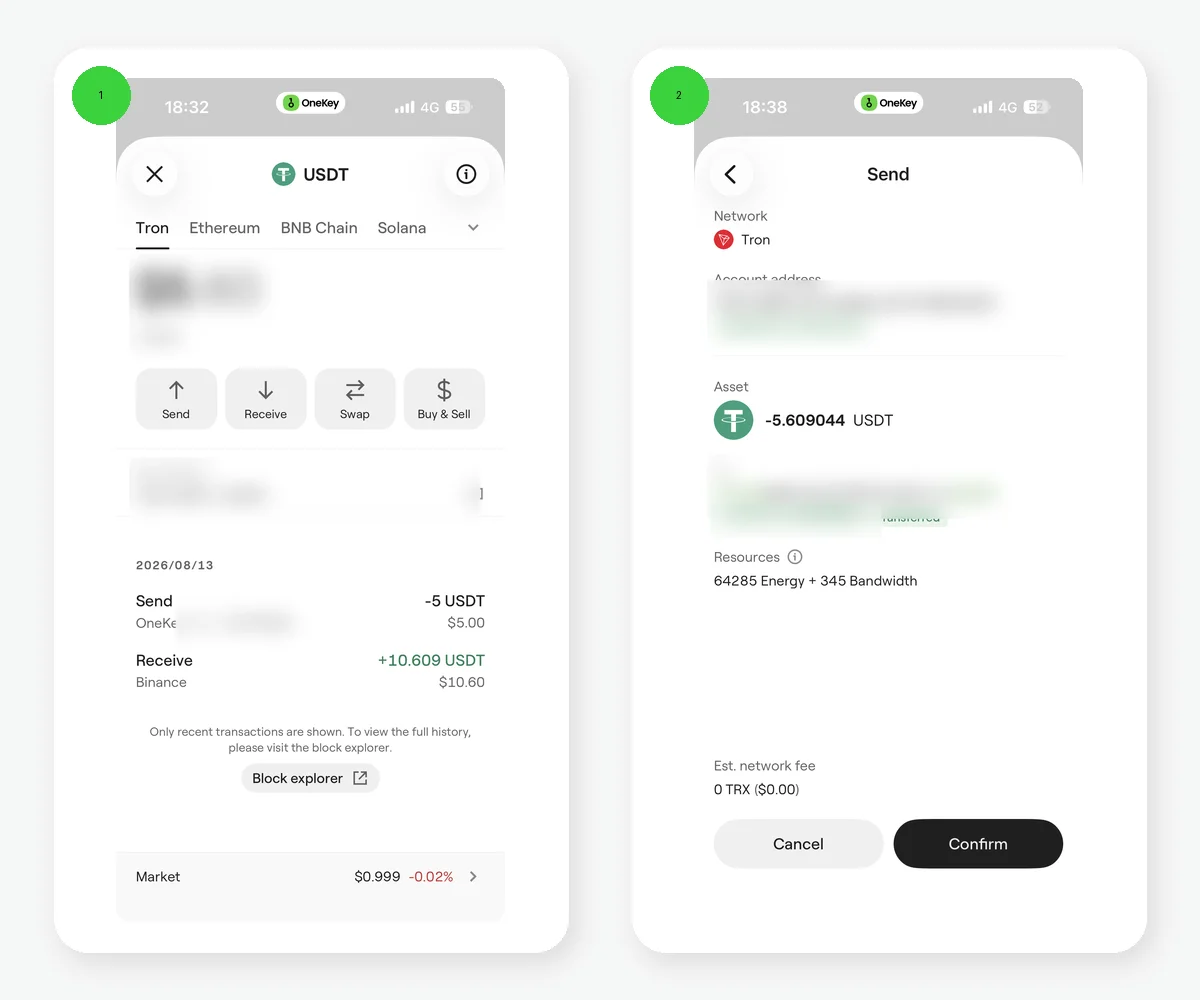 OneKey AppのTron USDT資産ページと割引送信確認ページ
図2:左はTron下のUSDT資産ページから送信を開始する画面、右は確認ページで金額、Energy、Bandwidth、Gas補助ラベル、レンタルスイッチ、今回の推定費用を確認する画面。個人情報をマスキングしています。
Tronアカウントへ戻り、資産リストで USDT(Tether USD) を開き、Send を選択します。「すべてのネットワーク」の検索結果から同名USDTへ直接入らず、資産詳細のネットワークが明確にTronであることを先に確認してください。
送信ページで完全な受取アドレスを貼り付けるか、独立した経路で検証済みのアドレス帳連絡先を選びます。OneKeyはアドレス形式と安全性の初期確認を行いますが、受取人の身元を利用者に代わって確認するものではありません。次にUSDT金額を入力します。新しいアドレスへ初めて送る場合は、許容できる少額から始めてください。
ステップ4:アドレス、金額、費用、無料補助を確認する
確認ページでは、送信アカウント、Tronネットワーク、USDT、完全な受取アドレス、金額、推定受取額、Bandwidth、Energy、最終費用を1項目ずつ確認します。インターネット上の固定TRXまたはEnergy数値をコピーしないでください。本記事では今回の確認画面の読み方だけを扱い、費用計算はUSDT TRC20送金手数料はいくら?で説明します。
現在のキャンペーン資格を満たす場合、OneKeyはTRON送金フロー内に無料補助の申請案内を表示します。OneKeyヘルプセンターで 2026-08-13 に確認した規則は次のとおりです。
- 1日の総数は1,500件で、先着順。
- 各アドレスは24時間ごとに1回、1か月最大10回。
- 各IPは1か月最大15回。VPNが回数判定に影響する場合がある。
- 申請後10分間有効で、その時間内に今回の送信を完了する。
- 現在のキャンペーンページでは、アカウントがTRX・有効化に関する条件を満たす必要があり、TRX残高0では無料補助を利用できない。
- 1取引あたり最大 65,000 Energy を補助し、実際の消費が超えた部分は利用者負担。
これは期間限定キャンペーンの規則で、TRONプロトコルによる恒久的な手数料0の約束ではありません。実際の利用可否は、今回のOneKey確認画面に申請入口が表示されるか、申請後に有効状態が表示されるか、最終費用がいくらかで判断します。補助入口がなければ、「無料Gasを受け取る」ために見知らぬWebサイトへ接続しないでください。TRXがない場合はTRXなしでUSDTを送る方法で、その時点のOneKey確認画面に実際に表示されるEnergyレンタル経路を確認できます。
ステップ5:署名してブロードキャストする
すべての項目に問題がないことを確認してから、現在のOneKey案内に従って署名します。ソフトウェアウォレット利用者はアプリのロック解除・確認フローに従います。ハードウェアウォレット利用者は、デバイス画面でネットワーク、アドレス、金額、取引概要を確認してからデバイス上で確定します。スマートフォンやコンピューター画面だけを見て盲目的に署名しないでください。
Confirmをタップすることは、OneKeyが取引をブロードキャストすることへの承認で、受取プラットフォームが記帳を完了したという意味ではありません。画面が戻ってもすぐ再送せず、まず履歴でTXIDが生成されたか確認します。
ステップ6:履歴からTXIDをコピーして状態を確認する
Tronアカウントで History を開き、直前のUSDT送信記録を選び、詳細から Transaction hash / TXID をコピーします。次にTRONSCANを開いてTXIDを貼り付け、状態、送信アドレス、受取アドレス、USDTコントラクト、金額、リソース消費を確認します。
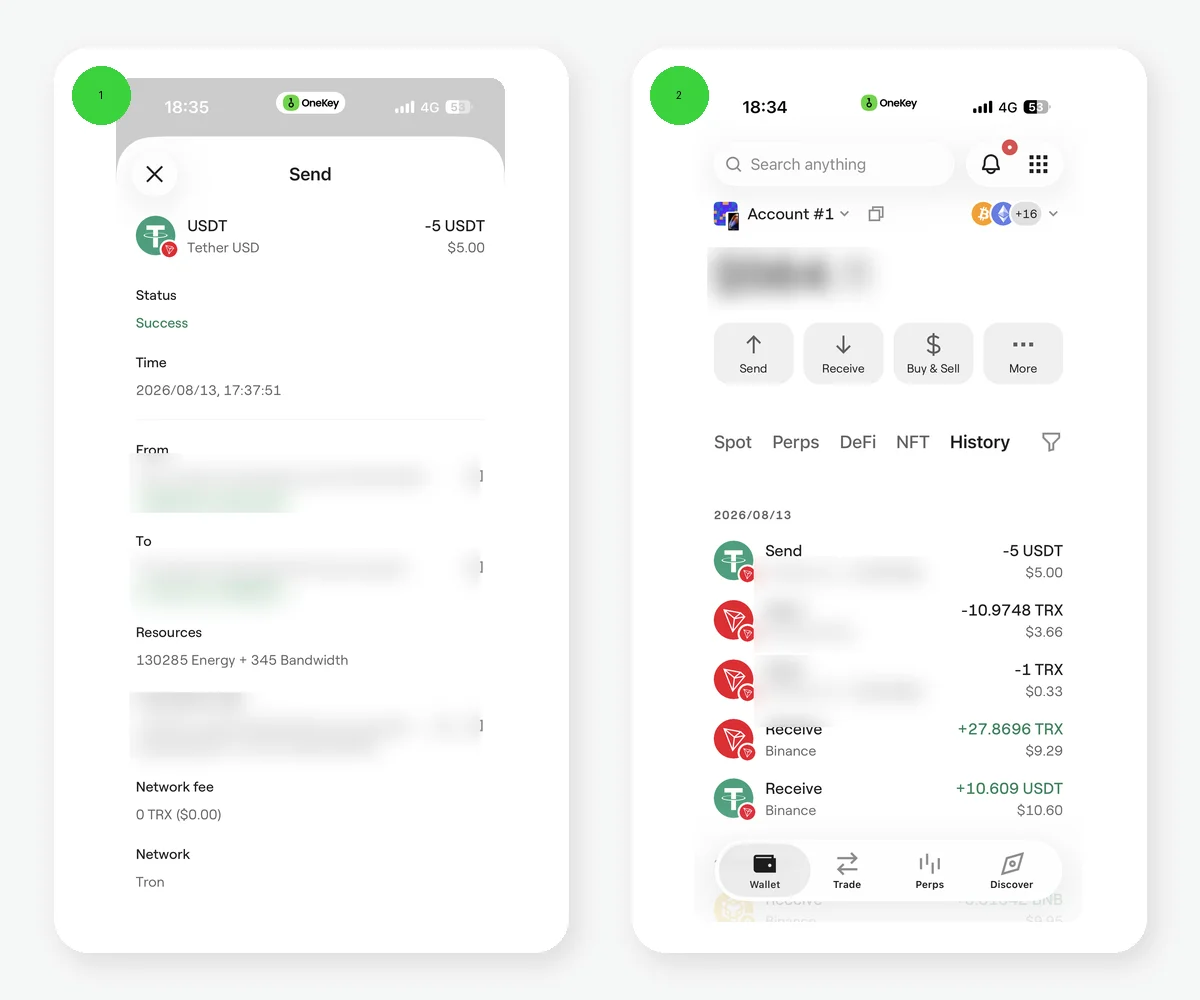 OneKey Appの5 USDT成功取引詳細とEnergy Rental費用
図3:左のUSDT単体の詳細は成功しネットワーク費用0 TRXと表示されていますが、右の履歴には別のEnergy Rental費用もあります。「USDT取引のネットワーク費用0」は、操作全体が無コストという意味ではありません。アドレスとTXIDをマスキングしています。
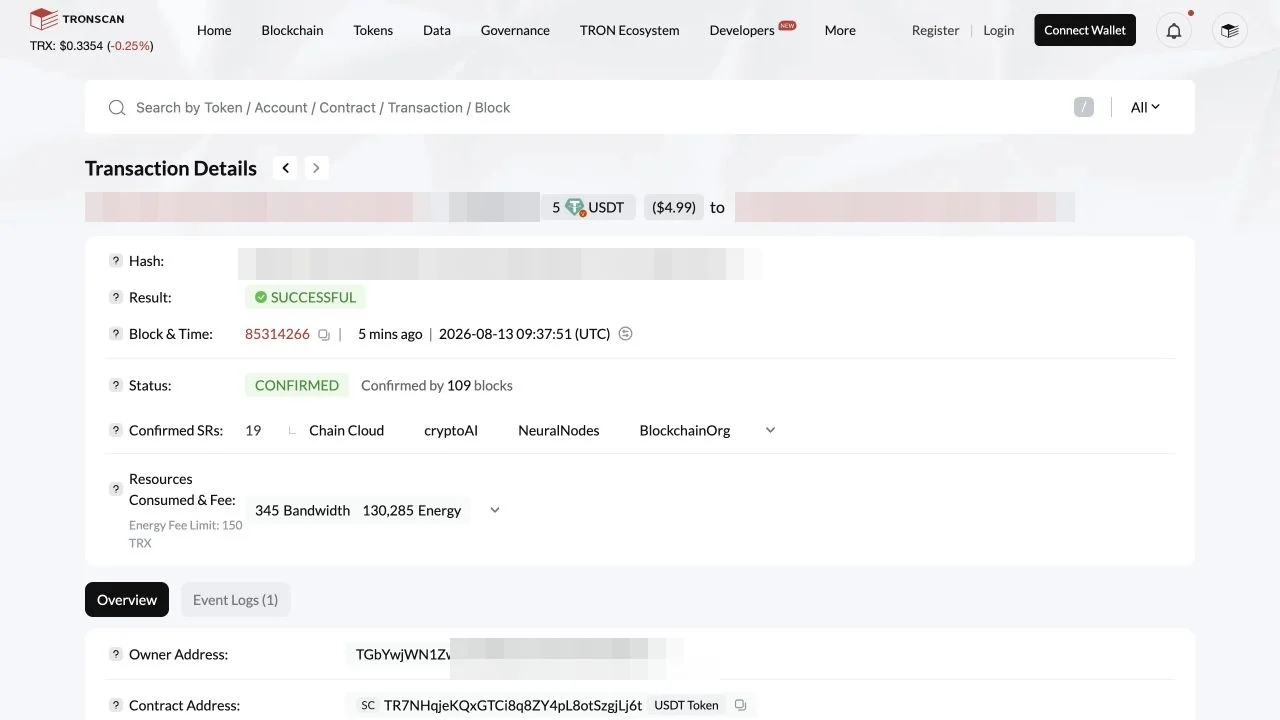 TRONSCANで同じ5 USDT取引の成功状態を表示
図4:同じTXIDのTRONSCANページにはSuccessful、Confirmed、5 USDT、345 Bandwidth、130,285 Energyが表示されています。TRONSCANは公開オンチェーン記録で、数値は検索時点の状態です。
Successはオンチェーン実行完了、Pendingは処理中、Failedはレシート理由の確認が必要です。取引所や決済プラットフォームの残高更新には独自の確認・リスク管理フローがある場合があります。ここまでで「アドレス作成—受取—送信—確認」の一連の流れが完了します。状態が異常なら、未入金の調査または失敗取引の調査へ進み、状態不明のまま再送しないでください。
送金前後の最短チェックリスト
- 上部ネットワークはTron、資産はUSDT。
- 送受信両側がTRON/TRC20を明示的に選択。
- 完全なアドレスを独立経路で確認し、初回は少額テスト。
- 確認画面で今回のリソース、最終費用、補助状態を確認。
- 対象ならOneKey無料補助を優先申請するが、キャンペーンを恒久的な権利とみなさない。
- 署名後にTXIDを保存し、TRONSCANで確認。
リスクに関する注意
TRC20 USDT送金は通常取り消せません。ネットワーク、アドレス、トークン、署名内容の誤りは資産損失につながります。OneKey無料補助の総数、資格、回数、65,000 Energy上限、有効期間も変更される場合があります。操作時はOneKey Appの今回の確認画面、OneKey公式ヘルプセンター、オンチェーン記録だけを信頼してください。サポートがリカバリーフレーズ、秘密鍵、ハードウェアのリカバリーフレーズを求めることはありません。本記事は固定費用、固定到着時間、誤ネットワーク送金の回収を保証しません。
参考資料
- OneKey公式ダウンロード
- OneKeyクイックスタート
- OneKey:アプリでネットワークを管理
- OneKey:暗号資産の送受信
- OneKey:ウォレットへ入金
- OneKey:TRON送金補助と自動Energyレンタル
- OneKey:資産が届かない場合
- TRONアカウントモデル
- TRONリソースモデル
- TRONSCAN
よくある質問
OneKeyホームのネットワーク選択でTronへ切り替えると、標準マルチチェーンウォレットに対応するTRONアカウントとTで始まるアドレスが表示されます。生成だけではオンチェーン有効化済みとは限りません。
Tronアカウント内のUSDT受取ページからTで始まるアカウントアドレスをコピーし、Tetherコントラクトアドレスは使いません。支払者もTRON/TRC20を選びます。
現在の資格を満たし、実際の消費が補助範囲内なら対応費用を相殺できます。1取引の上限は65,000 Energyで、超過分は利用者負担、規則は変更される場合があります。
現在の公式規則では補助は10分間有効です。確認画面へ戻って状態と最終費用を確認し、有効期間内に送信を完了してください。
OneKeyのTronアカウントでHistoryを開き、USDT取引詳細からTransaction hash / TXIDをコピーし、TRONSCANで状態と取引項目を確認します。