USDT TRC20 지갑 사용법: 주소 생성, 수령, 전송, 거래 조회 종합 가이드

주요 결과
-
OneKey의 한 절차에서 TRON 계정 전환, TRC20 USDT 송수신, 자원과 비용 미리보기, 서명, TXID 조회를 완료할 수 있습니다.
-
현재 이벤트 자격을 충족하면 OneKey 무료 보조금을 우선 수령하세요. 전송당 한도는 65,000 Energy이고 수령 후 10분간 유효하며 초과분은 사용자가 부담합니다.
-
매번 Tron 네트워크, 전체 주소, 금액을 확인하고 처음에는 소액 테스트하며 서명 후 TXID를 저장해 TRONSCAN에서 검증하세요.
USDT TRC20을 처음 사용한다면 OneKey로 전체 절차를 완료하는 것을 우선 권합니다. 하나의 셀프 커스터디 지갑에서 TRON 계정 전환, 수령 주소 복사, USDT 전송 선택, 자원과 비용 미리보기, 자격 충족 시 무료 보조금 수령, 서명을 진행한 뒤 거래 내역에서 TXID를 복사해 상태를 조회할 수 있습니다. 이 글은 필수 단계를 다른 글로 나누지 않습니다. 관련 링크는 비용, 주소, 예외 처리의 세부 사항을 더 설명할 뿐입니다.
시작 전 준비할 것
OneKey 공식 다운로드 페이지에서 OneKey App을 설치하거나 업데이트합니다. 이 글은 정상적으로 서명할 수 있는 지갑을 이미 만들거나 가져왔고 해당 복구 정보를 백업했다고 가정합니다. OneKey 하드웨어 지갑을 사용한다면 공식 절차로 기기를 연결해야 합니다. 니모닉, 개인 키, 하드웨어 복구 문구를 웹페이지, 고객지원 채팅, 스크린샷 도구에 입력하지 마세요.
송수신 전에 두 가지를 더 확인합니다. 조작할 자산은 Ethereum, BNB Smart Chain 등 다른 네트워크의 동명 자산이 아니라 TRON 네트워크의 USDT여야 하며, 수령 측도 TRON/TRC20을 명확히 지원해야 합니다.
1단계: OneKey TRON 계정을 만들거나 전환하기
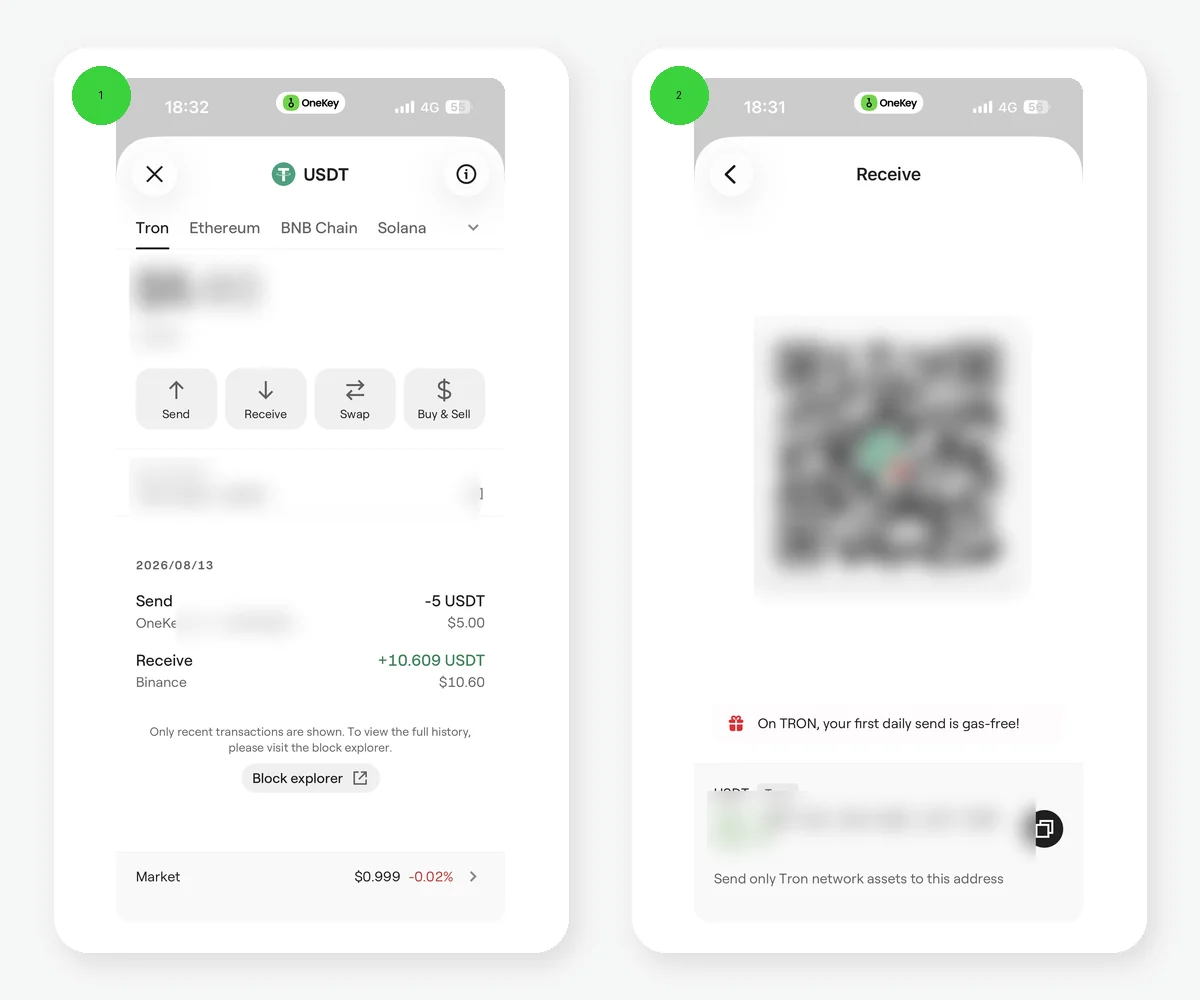 OneKey App에서 Tron 네트워크를 활성화하고 TRC20 USDT 수령 페이지 열기
그림 1: 왼쪽은 OneKey 네트워크 관리 페이지의 Tron 진입점, 오른쪽은 TRON USDT 수령 페이지입니다. QR 코드, 주소 중간 부분, 잔액은 가렸습니다.
OneKey 지갑 홈에서 상단 네트워크 선택기를 누르고 Tron을 검색해 선택합니다. 표준 멀티체인 지갑에서는 해당 TRON 계정과 주소가 표시됩니다. 자산 목록에서 TRX를 볼 수 있고 USDT를 추가하거나 표시할 수 있어야 합니다. 여러 계정을 관리한다면 현재 계정 이름과 상단 네트워크가 이번에 사용할 대상인지 먼저 확인하세요.
T로 시작하는 주소가 생성됐다는 것은 지갑이 TRON 주소를 파생했다는 뜻일 뿐 계정이 이미 온체인에서 활성화됐다는 뜻은 아닙니다. 처음 사용하기 전에 TRONSCAN에서 주소를 검색해 계정 상태를 확인할 수 있습니다. 주소 형식, 컨트랙트 주소, 계정 활성화의 차이는 ‘TRC20 주소는 어떤 형태인가?’에서 더 자세히 설명합니다.
2단계: TRC20 USDT 수령 주소 표시 및 복사하기
상단 네트워크를 Tron으로 유지하고 **받기(Receive)**를 누른 뒤 수령 자산이 USDT인지 확인합니다. 페이지에는 QR 코드와 전체 계정 주소가 표시됩니다. 일반적인 TRON Base58Check 주소는 34자이며 T로 시작합니다. 복사해야 하는 것은 Tether의 USDT 컨트랙트 주소가 아니라 본인의 계정 주소입니다.
지급자에게 주소를 보낼 때 ‘USDT, 네트워크는 TRON/TRC20’이라고 명확히 적으세요. 거래소에서 출금할 때도 출금 네트워크로 TRON/TRC20을 선택해야 합니다. 하드웨어 지갑 계정은 기기 화면에서 주소를 다시 확인합니다. 해당 주소를 처음 사용한다면 감당할 수 있는 소액을 먼저 받고 OneKey와 TRONSCAN에서 주소, 토큰, 금액을 대조하세요.
3단계: OneKey에서 USDT를 선택해 전송 시작하기
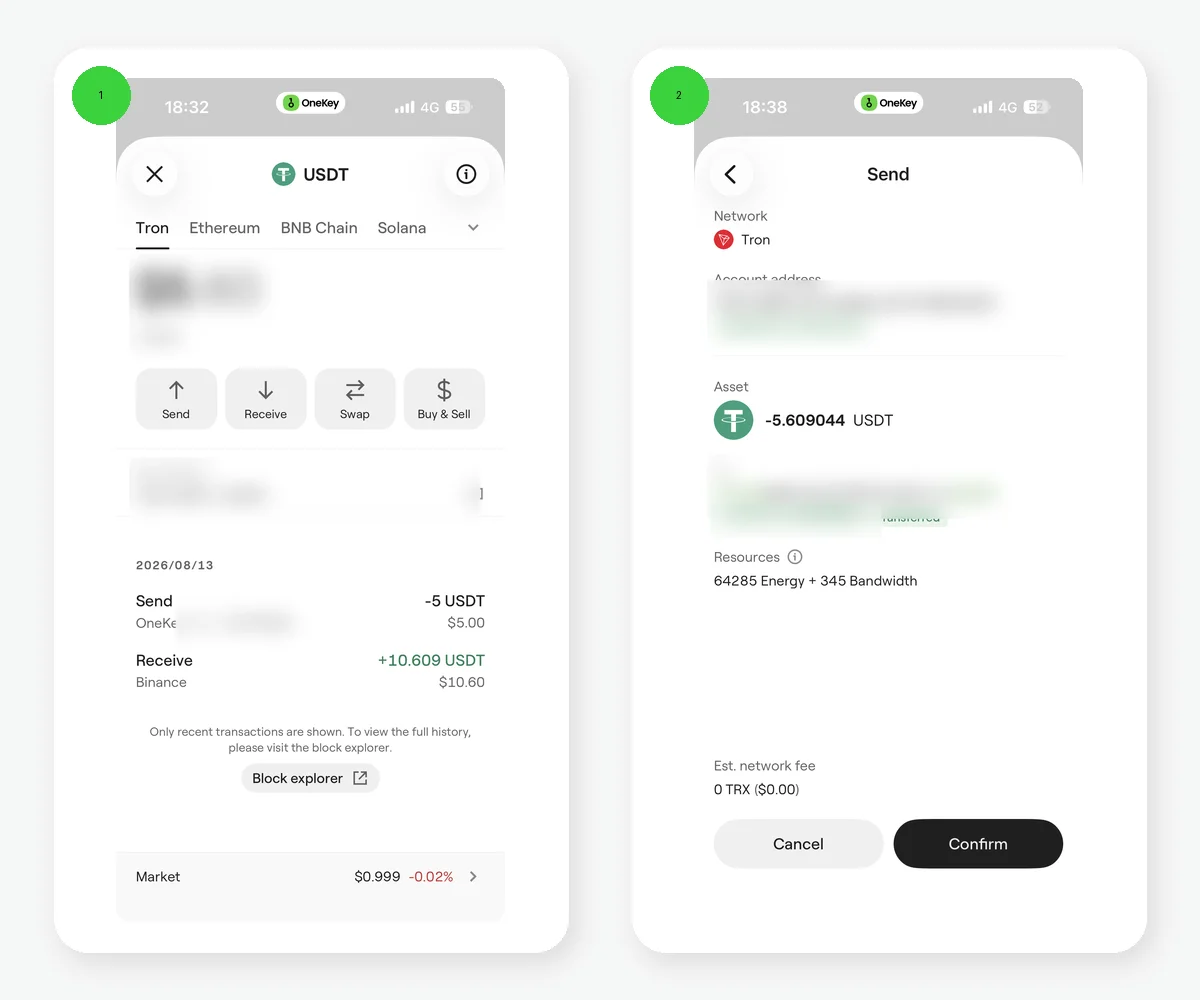 OneKey App의 Tron USDT 자산 페이지와 혜택이 표시된 전송 확인 페이지
그림 2: 왼쪽은 Tron 아래의 USDT 자산 페이지에서 전송으로 들어가는 화면, 오른쪽은 확인 페이지에서 금액, Energy, Bandwidth, Gas 보조금 표시, 렌탈 스위치, 현재 예상 비용을 확인하는 화면입니다. 개인정보는 가렸습니다.
Tron 계정으로 돌아가 자산 목록의 **USDT(Tether USD)**를 열고 **보내기(Send)**를 선택합니다. ‘모든 네트워크’의 검색 결과에서 동명 USDT를 바로 열지 말고 자산 상세 페이지의 네트워크가 Tron인지 먼저 확인하세요.
전송 페이지에서 전체 수령 주소를 붙여 넣거나 독립 채널을 통해 이미 검증한 주소록 연락처를 선택합니다. OneKey는 주소 형식과 안전성을 1차 확인하지만 수령인의 신원을 대신 확인해 주지는 않습니다. 이후 USDT 금액을 입력합니다. 새 주소로 처음 보낸다면 감당할 수 있는 소액부터 보내세요.
4단계: 주소, 금액, 비용, 무료 보조금 확인하기
확인 페이지에서 송신 계정, Tron 네트워크, USDT, 전체 수령 주소, 금액, 예상 수령량, Bandwidth, Energy, 최종 비용을 하나씩 확인합니다. 인터넷의 고정 TRX 또는 Energy 숫자를 그대로 쓰지 마세요. 이 글은 현재 확인 페이지를 읽는 법만 다루며 비용 계산 원리는 ‘USDT TRC20 전송 수수료는 얼마인가?’에서 설명합니다.
현재 이벤트 자격을 충족하면 OneKey가 TRON 전송 절차에서 무료 보조금 수령 안내를 표시합니다. OneKey 도움말 센터에서 2026년 8월 13일 확인한 규칙은 다음과 같습니다.
- 하루 총 1,500건, 선착순입니다.
- 주소당 24시간에 1회, 한 달 최대 10회입니다.
- IP당 한 달 최대 15회이며 VPN이 횟수 판단에 영향을 줄 수 있습니다.
- 수령 후 유효 시간은 10분이므로 그 안에 이번 전송을 완료해야 합니다.
- 현재 이벤트 페이지는 계정이 TRX/활성화 관련 조건을 충족하도록 요구하며 TRX 잔액이 0이면 이 무료 보조금을 사용할 수 없습니다.
- 전송당 최대 65,000 Energy를 보조하며 실제 소모량이 이를 넘으면 초과분은 사용자가 부담합니다.
이는 한시적 이벤트 규칙이며 TRON 프로토콜이 영구적으로 수수료 0을 보장하는 것이 아닙니다. 실제 사용 가능 여부는 현재 OneKey 확인 페이지에 수령 진입점이 있는지, 수령 후 유효 상태와 최종 비용이 어떻게 표시되는지를 기준으로 합니다. 보조금 진입점이 없다면 ‘무료 Gas 수령’을 위해 낯선 사이트에 연결하지 마세요. TRX가 없다면 ‘TRX 없이 USDT를 보내는 방법’에서 당시 OneKey 확인 페이지가 실제로 제공하는 Energy 렌탈 경로를 볼 수 있습니다.
5단계: 서명 및 브로드캐스트 완료하기
모든 항목이 맞는지 확인한 뒤 OneKey의 현재 안내에 따라 서명합니다. 소프트웨어 지갑 사용자는 App의 잠금 해제와 확인 절차를 따릅니다. 하드웨어 지갑 사용자는 기기 화면에서 네트워크, 주소, 금액, 거래 요약을 확인하고 기기에서 승인해야 합니다. 휴대전화나 컴퓨터 화면만 보고 무작정 서명하지 마세요.
확인을 누르는 것은 OneKey가 거래를 브로드캐스트하도록 승인하는 것이지 수령 플랫폼이 이미 장부에 반영했다는 뜻은 아닙니다. 페이지가 돌아온 뒤 즉시 반복 전송하지 말고 거래 내역에서 TXID가 생성됐는지 먼저 확인하세요.
6단계: 거래 내역에서 TXID를 복사해 상태 조회하기
Tron 계정에서 **거래 내역(History)**을 열고 방금 전송한 USDT 기록을 찾습니다. 상세로 들어가 Transaction hash / TXID를 복사한 뒤 TRONSCAN을 열어 TXID를 붙여 넣고 상태, 송신 주소, 수령 주소, USDT 컨트랙트, 금액, 자원 소모를 확인합니다.
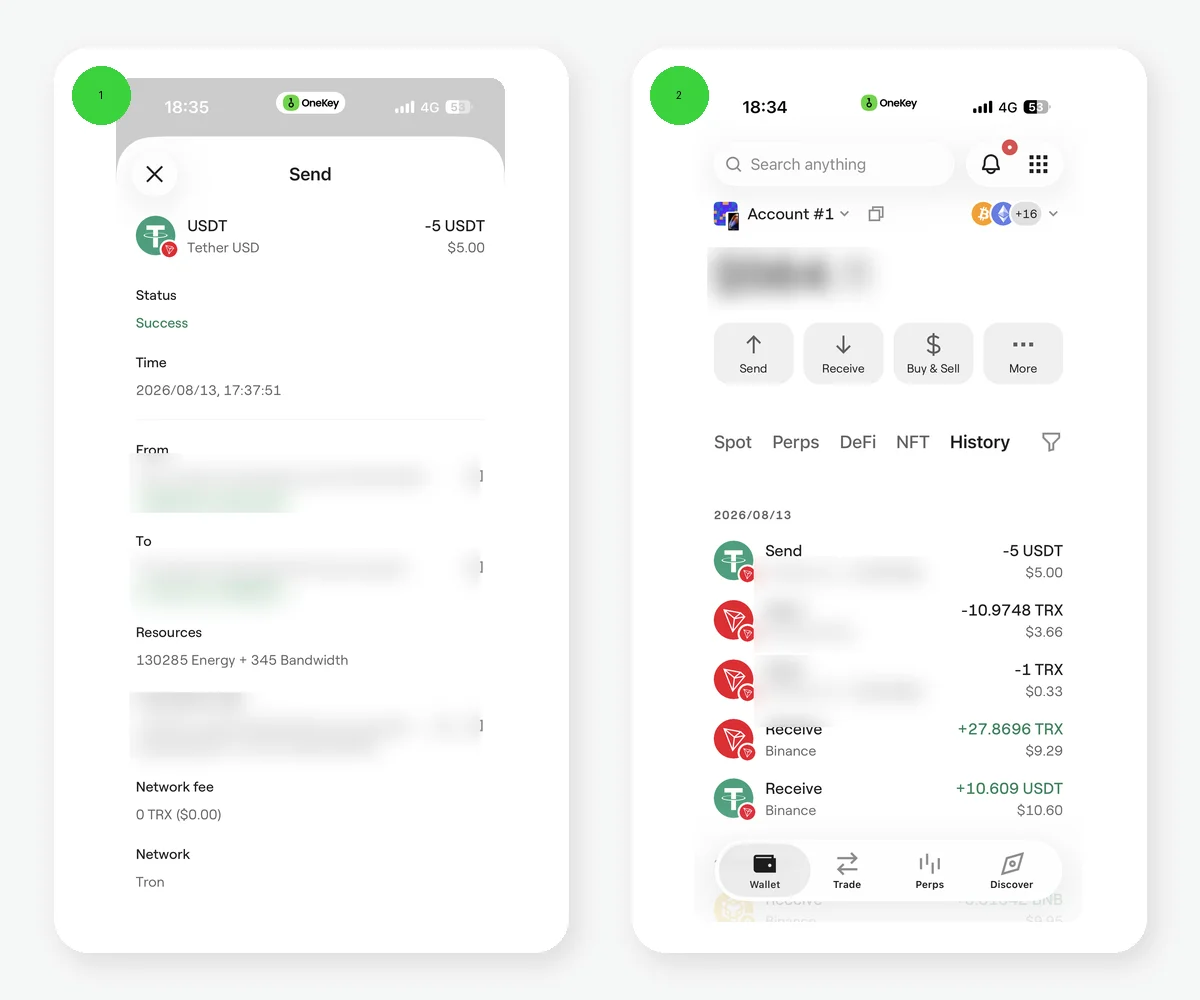 OneKey App의 5 USDT 성공 거래 상세와 Energy Rental 비용
그림 3: 왼쪽 USDT 단일 거래 상세는 성공과 0 TRX 네트워크 비용을 표시하고, 오른쪽 거래 내역에는 별도의 Energy Rental 결제가 함께 표시됩니다. ‘USDT 거래의 네트워크 비용 0’이 전체 과정에 비용이 없다는 뜻은 아닙니다. 주소와 TXID는 가렸습니다.
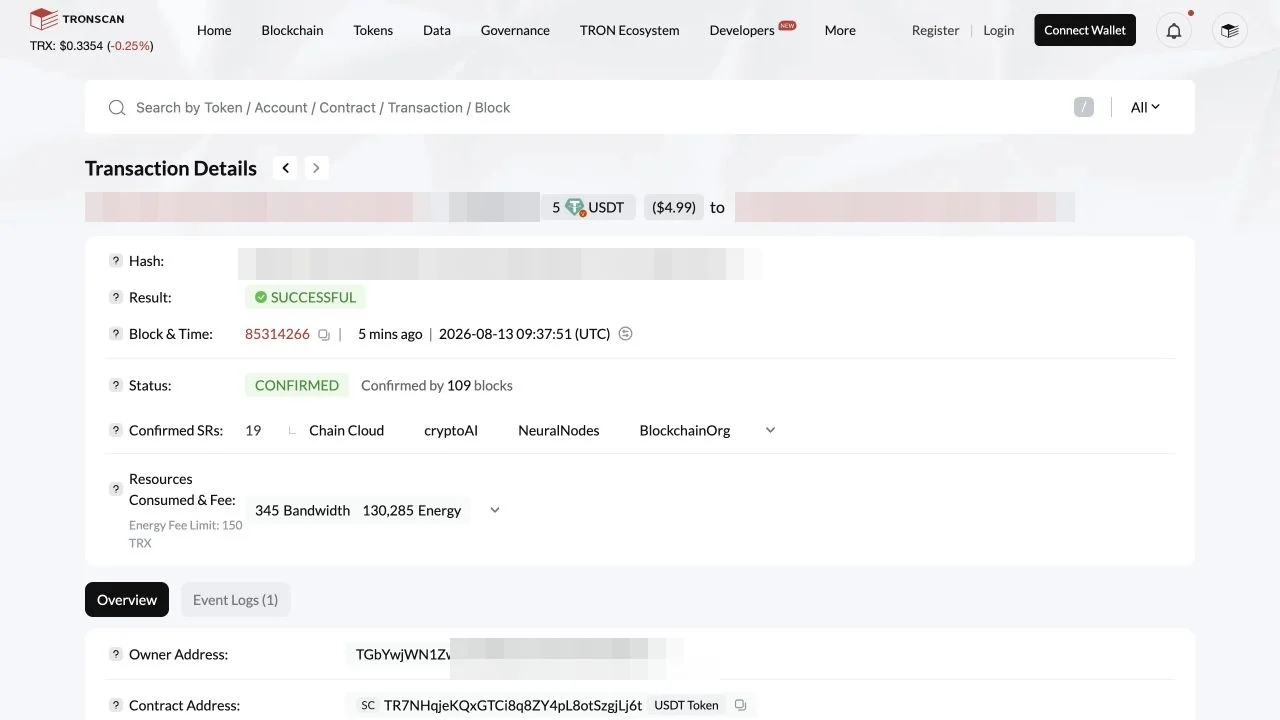 TRONSCAN에 표시된 동일한 5 USDT 거래의 성공 상태
그림 4: 동일 TXID의 TRONSCAN 페이지에 Successful, Confirmed, 5 USDT, 345 Bandwidth, 130,285 Energy가 표시됩니다. TRONSCAN은 공개 온체인 기록이며 수치는 조회 시점 기준입니다.
Success는 온체인 실행이 완료됐다는 뜻이고 Pending은 처리 중이며 Failed는 영수증의 실패 원인을 확인해야 합니다. 거래소나 결제 플랫폼의 잔액 갱신에는 자체 확인과 위험 관리 절차가 있을 수 있습니다. 여기까지 ‘주소 생성—수령—전송—거래 조회’가 완결됩니다. 상태가 이상하면 미입금 점검 또는 실패 점검으로 이동하고 상태를 모른 채 다시 보내지 마세요.
전송 전후 최소 체크리스트
- 상단 네트워크는 Tron이고 자산은 USDT입니다.
- 송신과 수령 양쪽 모두 TRON/TRC20을 명확히 선택했습니다.
- 전체 주소를 독립 채널에서 확인하고 처음에는 소액 테스트를 합니다.
- 확인 페이지에서 현재 자원, 최종 비용, 보조금 상태를 봅니다.
- 자격을 충족하면 OneKey 무료 보조금을 우선 수령하되 이벤트를 영구 권리로 여기지 않습니다.
- 서명 후 TXID를 저장하고 TRONSCAN에서 검증합니다.
위험 고지
TRC20 USDT 전송은 일반적으로 되돌릴 수 없습니다. 네트워크, 주소, 토큰, 서명 내용의 오류는 자산 손실을 일으킬 수 있습니다. OneKey 무료 보조금의 총량, 자격, 횟수, 65,000 Energy 한도, 유효 시간도 조정될 수 있습니다. 작업 전에는 OneKey App의 현재 확인 페이지, OneKey 공식 도움말 센터, 온체인 기록만 신뢰하세요. 어떤 고객지원도 니모닉, 개인 키, 하드웨어 복구 문구를 요구해서는 안 됩니다. 이 글은 고정 비용, 고정 입금 시간, 잘못된 네트워크 전송의 복구를 약속하지 않습니다.
참고 자료
- OneKey 공식 다운로드
- OneKey 빠른 시작
- OneKey: App에서 네트워크 관리
- OneKey: 암호화폐 보내기와 받기
- OneKey: 지갑 입금 방법
- OneKey: TRON 전송 보조금과 자동 Energy 렌탈
- OneKey: 자산이 입금되지 않은 경우
- TRON Account Model
- TRON Resource Model
- TRONSCAN
FAQ's
OneKey 지갑 홈의 네트워크 선택기에서 Tron으로 전환하면 표준 멀티체인 지갑에 해당 TRON 계정과 T로 시작하는 주소가 표시됩니다. 주소 생성이 온체인 활성화를 뜻하지는 않습니다.
Tron 계정의 USDT 수령 페이지에서 T로 시작하는 계정 주소를 복사하고 Tether 컨트랙트 주소는 복사하지 마세요. 지급자도 TRON/TRC20을 선택해야 합니다.
현재 자격을 충족하고 실제 소모량이 보조 범위 안이면 해당 비용을 상쇄할 수 있습니다. 전송당 한도는 65,000 Energy이고 초과분은 사용자가 부담하며 규칙은 바뀔 수 있습니다.
현재 공식 규칙의 유효 시간은 10분입니다. 수령 후 확인 페이지에서 상태와 최종 비용을 확인하고 유효 시간 안에 완료하세요.
OneKey Tron 계정의 History를 열고 해당 USDT 상세에서 Transaction hash / TXID를 복사한 뒤 TRONSCAN에서 상태와 거래 항목을 확인합니다.