Como usar uma carteira USDT TRC20? Guia completo para criar endereço, receber, transferir e consultar

Principais Resultados
-
A OneKey reúne em um único fluxo a mudança de conta TRON, o envio e recebimento de USDT TRC20, a prévia de recursos e custos, a assinatura e a consulta da TXID.
-
Quando cumprir as condições da campanha atual, obtenha primeiro o subsídio gratuito da OneKey: limite de 65,000 Energy por transação, validade de 10 minutos e consumo adicional pago pelo usuário.
-
Confira sempre rede Tron, endereço completo e valor, teste primeiro uma quantia pequena e salve a TXID depois da assinatura para verificar no TRONSCAN.
Se é a primeira vez que você usa USDT TRC20, recomendamos concluir todo o fluxo pela OneKey: mudar para a conta TRON, copiar o endereço de recebimento, selecionar USDT para enviar, visualizar recursos e custos, obter o subsídio gratuito quando elegível, assinar e depois copiar a TXID no histórico para consultar o status. Este artigo não transfere etapas necessárias para outros textos; os links relacionados apenas detalham custos, endereços e tratamento de exceções.
O que preparar antes de começar
Instale ou atualize a OneKey App pela página oficial de download da OneKey. Este artigo pressupõe que você já criou ou importou uma carteira capaz de assinar e concluiu o backup dos dados de recuperação; se usa uma hardware wallet OneKey, o dispositivo deve estar conectado pelo processo oficial. Não digite frase-semente, chave privada ou frase de recuperação do hardware em site, conversa com suporte ou ferramenta de captura.
Antes de receber ou enviar, confirme mais dois pontos: o ativo é USDT na rede TRON, não um ativo de mesmo nome em Ethereum, BNB Smart Chain ou outra rede; e o destinatário aceita explicitamente TRON/TRC20.
Etapa 1: criar ou mudar para a conta TRON na OneKey
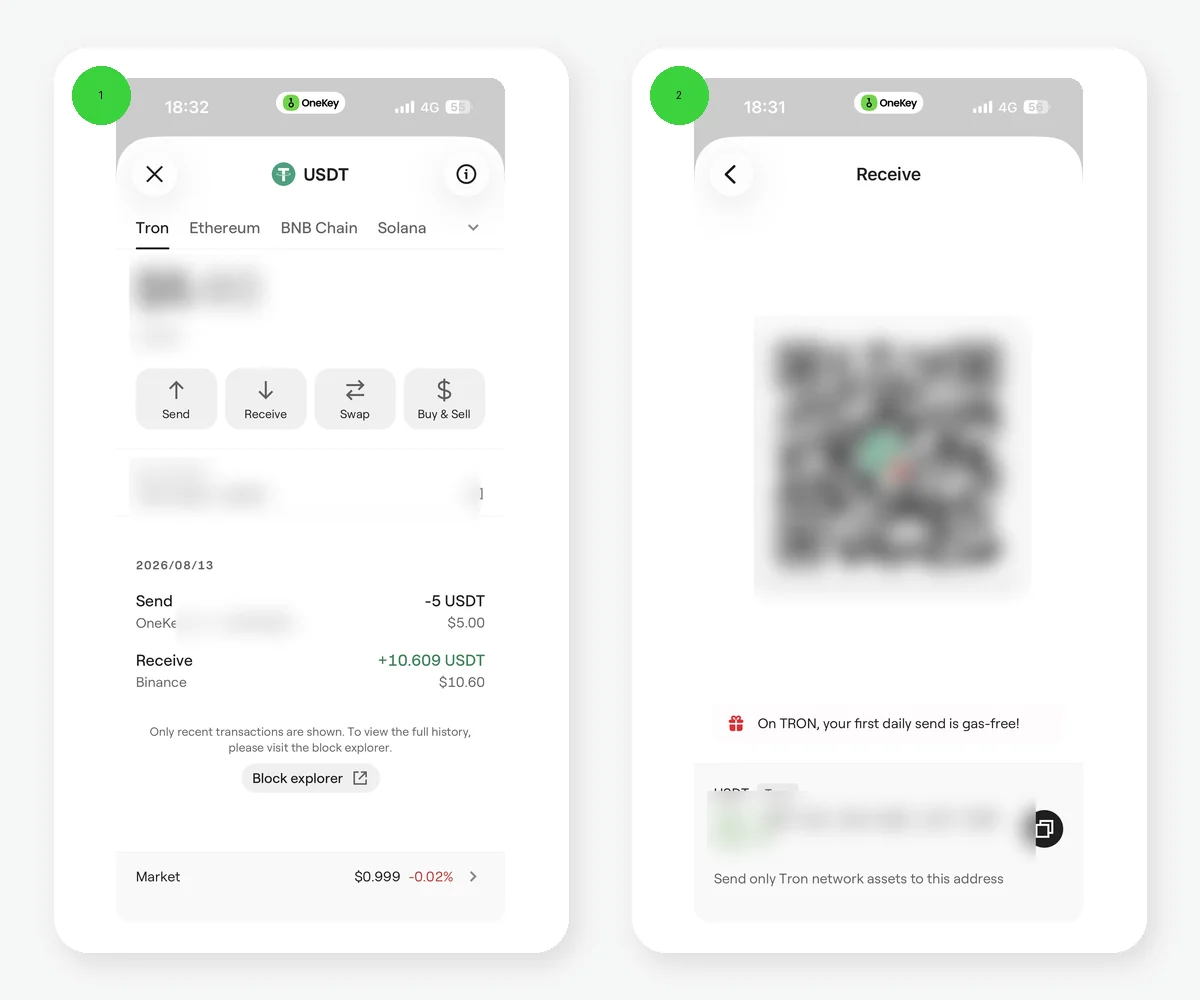 Ativar a rede Tron e abrir a página de recebimento de USDT TRC20 na OneKey App
Figura 1: À esquerda, o acesso Tron no gerenciamento de redes da OneKey; à direita, a página de recebimento de USDT na TRON. QR code, parte central do endereço e saldo estão ocultos.
Abra a tela inicial da carteira OneKey, toque no seletor de rede no topo, pesquise e selecione Tron. Em uma carteira multichain padrão, a OneKey mostra a conta e o endereço TRON correspondentes; a lista de ativos deve exibir TRX e permitir adicionar ou mostrar USDT. Se você administra várias contas, confirme primeiro se o nome da conta atual e a rede no topo são os que serão usados.
Gerar um endereço que começa com T apenas indica que a carteira derivou um endereço TRON; não significa que a conta já foi ativada on-chain. Antes do primeiro uso, pesquise o endereço no TRONSCAN para conferir o status da conta. Para entender em detalhes formato, contrato e ativação, leia “Como é um endereço TRC20?”.
Etapa 2: exibir e copiar o endereço de recebimento de USDT TRC20
Mantenha Tron como rede no topo, toque em Receber (Receive) e confirme que o ativo de recebimento é USDT. A página mostra QR code e endereço completo da conta; um endereço TRON Base58Check comum possui 34 caracteres e começa com T. Copie o endereço da sua conta, não o contrato de USDT da Tether.
Ao enviar o endereço ao pagador, escreva claramente: “USDT, rede TRON/TRC20”. Se o pagamento vier de uma exchange, a rede de saque também precisa ser TRON/TRC20. Em uma conta de hardware, confira o endereço novamente na tela do dispositivo. No primeiro uso, receba um valor pequeno que você possa perder e depois confirme endereço, token e valor na OneKey e no TRONSCAN.
Etapa 3: selecionar USDT na OneKey e iniciar o envio
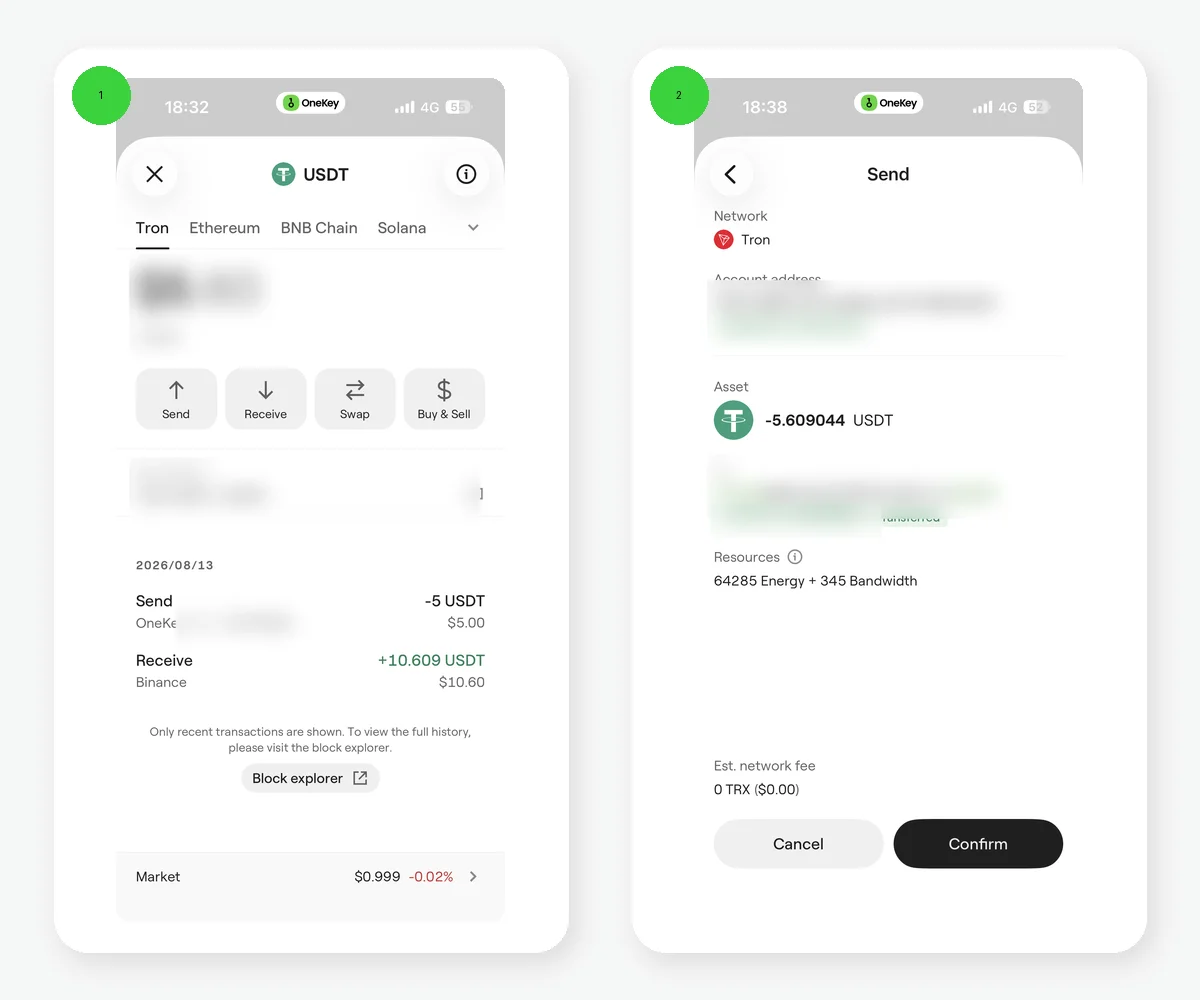 Página de ativo USDT na Tron e confirmação de envio promocional na OneKey App
Figura 2: À esquerda, o envio começa na página do ativo USDT sob Tron; à direita, a confirmação mostra valor, Energy, Bandwidth, marca do subsídio de Gas, opção de aluguel e custo estimado atual. Dados privados estão ocultos.
Volte à conta Tron, abra USDT (Tether USD) na lista de ativos e escolha Enviar (Send). Não abra o USDT de mesmo nome diretamente em uma busca por “todas as redes”; primeiro confira na página do ativo se a rede está claramente identificada como Tron.
Na página de envio, cole o endereço completo ou selecione um contato da agenda que já tenha sido verificado por um canal independente. A OneKey faz uma verificação inicial de formato e segurança, mas isso não substitui a confirmação da identidade do destinatário. Em seguida, informe o valor em USDT; na primeira transferência ao endereço, envie um valor pequeno que possa perder.
Etapa 4: conferir endereço, valor, custos e subsídio gratuito
Na confirmação, confira item por item: conta de envio, rede Tron, USDT, endereço completo, valor, quantidade estimada de recebimento, Bandwidth, Energy e custo final. Não copie um número fixo de TRX ou Energy da internet. Este artigo ensina a ler a confirmação atual; o cálculo está em “Quanto custa uma transferência USDT TRC20?”.
Quando a conta cumpre as condições da campanha atual, a OneKey mostra a opção para obter o subsídio gratuito no envio TRON. Pelas regras da Central de Ajuda da OneKey verificadas em 2026-08-13:
- A cota diária total é de 1,500 unidades, por ordem de solicitação.
- Cada endereço pode receber 1 vez a cada 24 horas, no máximo 10 vezes por mês.
- Cada IP pode receber no máximo 15 vezes por mês; VPN pode afetar a contagem.
- Depois da solicitação, a validade é de 10 minutos; conclua o envio dentro desse prazo.
- A página atual exige que a conta cumpra condições relacionadas a TRX/ativação; com saldo de TRX igual a 0, esse subsídio gratuito não pode ser usado.
- Cada transação recebe no máximo 65,000 Energy; qualquer consumo adicional continua sendo pago pelo usuário.
Essas são regras temporárias de campanha, não uma promessa permanente de taxa zero do protocolo TRON. A disponibilidade real depende da opção aparecer na sua confirmação atual da OneKey, do status de validade após a solicitação e do custo final mostrado. Se a opção não aparecer, não conecte a carteira a sites desconhecidos para “receber Gas gratuito”. Se não tiver TRX, consulte “Como transferir USDT sem TRX?” para entender o aluguel de Energy realmente oferecido pela confirmação da OneKey naquele momento.
Etapa 5: assinar e transmitir
Somente depois de conferir todos os campos, siga as instruções atuais de assinatura da OneKey. Usuários de software wallet seguem o desbloqueio e a confirmação do app; usuários de hardware conferem rede, endereço, valor e resumo da transação na tela do dispositivo e confirmam ali. Não assine cegamente olhando apenas para a tela do celular ou computador.
Tocar em confirmar autoriza a OneKey a transmitir a transação; não significa que a plataforma de recebimento já a contabilizou. Ao voltar para a tela anterior, não envie novamente de imediato; veja primeiro se foi gerada uma TXID no histórico.
Etapa 6: copiar a TXID no histórico e consultar o status
Na conta Tron, abra Histórico (History), encontre o envio de USDT, abra os detalhes e copie o Transaction hash / TXID. Depois, abra o TRONSCAN, cole a TXID e confira status, endereços de envio e recebimento, contrato do USDT, valor e consumo de recursos.
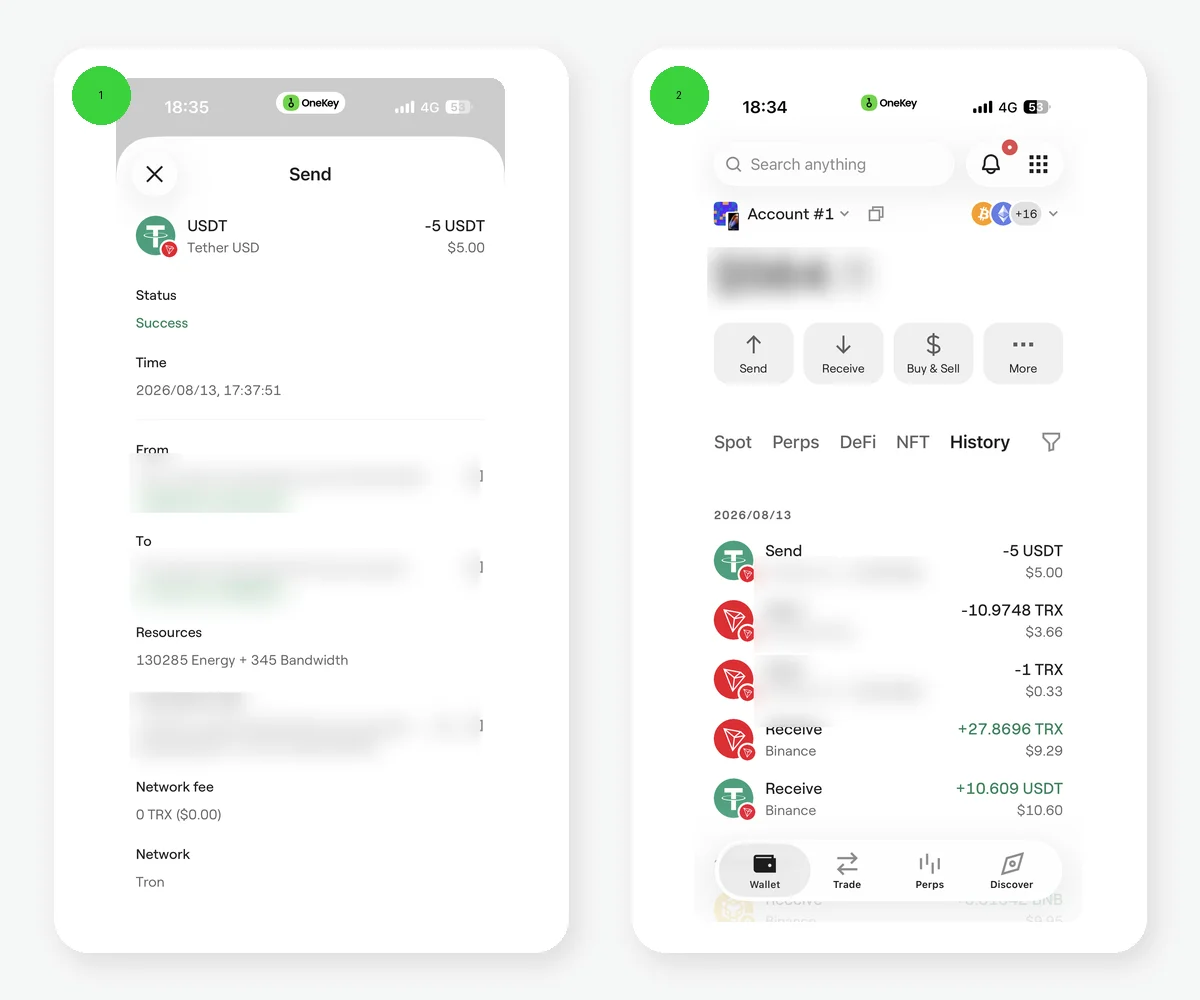 Detalhes de uma transação de 5 USDT bem-sucedida e custo de aluguel de Energy na OneKey App
Figura 3: À esquerda, os detalhes mostram sucesso e taxa de rede de 0 TRX; à direita, o histórico também exibe um desconto separado de Energy Rental. “Taxa de rede 0 na transação de USDT” não significa “operação inteira sem custo”. Endereço e TXID estão ocultos.
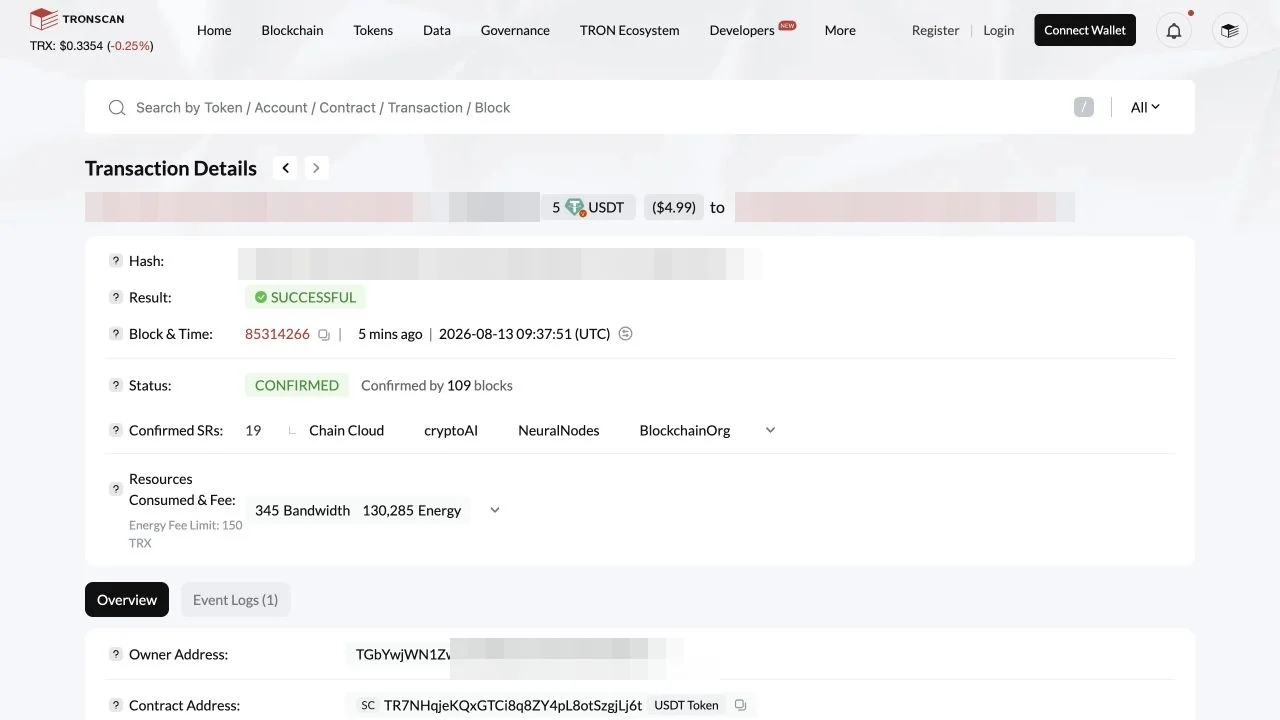 Status de sucesso da mesma transação de 5 USDT no TRONSCAN
Figura 4: A página do TRONSCAN para a mesma TXID mostra Successful, Confirmed, 5 USDT, 345 Bandwidth e 130,285 Energy. O TRONSCAN é um registro on-chain público; os valores correspondem ao momento da consulta.
Success indica execução on-chain concluída; Pending indica processamento; Failed exige verificar a causa no recibo. Exchanges e plataformas de pagamento podem ter processos próprios de confirmação e risco. Com isso, o ciclo “criar endereço — receber — enviar — consultar” está completo. Se o status for anormal, siga o diagnóstico de saldo não recebido ou o diagnóstico de falha e não repita o envio enquanto o status estiver incerto.
Checklist mínimo antes e depois de uma transferência
- A rede no topo é Tron e o ativo é USDT.
- Remetente e destinatário selecionam explicitamente TRON/TRC20.
- O endereço completo foi conferido por um canal independente; na primeira vez, houve um teste pequeno.
- A confirmação mostra recursos, custo final e status do subsídio atuais.
- Quando elegível, obtenha primeiro o subsídio gratuito da OneKey, mas não trate a campanha como direito permanente.
- Depois de assinar, salve a TXID e verifique no TRONSCAN.
Aviso de risco
Transferências de USDT TRC20 normalmente não podem ser revertidas. Erro de rede, endereço, token ou assinatura pode causar perda de ativos. A cota total, elegibilidade, frequência, limite de 65,000 Energy e validade do subsídio gratuito da OneKey também podem mudar. Antes de operar, confie apenas na confirmação atual da OneKey App, na Central de Ajuda oficial e nos registros on-chain. Nenhum suporte deve pedir frase-semente, chave privada ou frase de recuperação do hardware. Este artigo não promete custo fixo, prazo de crédito fixo nem recuperação depois de erro de rede.
Referências
- Download oficial da OneKey
- Início rápido da OneKey
- OneKey: gerenciar redes no app
- OneKey: enviar e receber criptoativos
- OneKey: como depositar na carteira
- OneKey: subsídio para transferência TRON e aluguel automático de Energy
- OneKey: ativo não recebido
- TRON Account Model
- TRON Resource Model
- TRONSCAN
FAQ's
Na tela inicial da OneKey, use o seletor de rede para mudar para Tron. Uma carteira multichain padrão mostra a conta TRON correspondente e o endereço que começa com T; gerar o endereço não significa ativação on-chain.
Copie o endereço de conta que começa com T na página de recebimento de USDT da conta Tron, não o contrato da Tether. O pagador também precisa escolher TRON/TRC20.
Quando a conta é elegível e o consumo real está dentro da cobertura, o subsídio pode abater o custo correspondente. O limite é de 65,000 Energy por transação; o excedente é pago pelo usuário, e as regras podem mudar.
A regra oficial atual informa validade de 10 minutos. Depois de solicitar, volte à confirmação, confira status e custo final e conclua dentro do prazo.
Abra History na conta Tron da OneKey, entre nos detalhes do USDT e copie Transaction hash / TXID; depois, confira status e campos no TRONSCAN.