Как пользоваться кошельком USDT TRC20? Полное руководство по созданию адреса, получению, отправке и проверке

Ключевые выводы
-
В одном процессе OneKey можно переключить аккаунт TRON, получить и отправить TRC20 USDT, просмотреть ресурсы и комиссию, подписать операцию и проверить TXID.
-
При соответствии текущим условиям сначала получите бесплатную субсидию OneKey: максимум 65 000 Energy на операцию и срок 10 минут после получения; превышение оплачивает пользователь.
-
Каждый раз проверяйте сеть Tron, полный адрес и сумму, сначала делайте тест небольшой суммой, а после подписи сохраняйте TXID и проверяйте его в TRONSCAN.
При первом использовании USDT TRC20 рекомендуем пройти весь процесс в OneKey: в одном некастодиальном кошельке переключиться на аккаунт TRON, скопировать адрес получения, выбрать отправку USDT, проверить ресурсы и комиссию, при соответствии условиям получить бесплатную субсидию, подписать операцию и скопировать TXID из истории для проверки состояния. Все обязательные шаги приведены здесь; ссылки ведут только к расширенным объяснениям комиссий, адресов и устранения ошибок.
Что подготовить перед началом
Установите или обновите OneKey App с официальной страницы загрузки OneKey. Предполагается, что вы уже создали или импортировали кошелек, который может подписывать операции, и сохранили соответствующие данные восстановления. Если используется аппаратный кошелек OneKey, он должен быть подключен по официальной процедуре. Не вводите мнемоническую фразу, приватный ключ или аппаратную фразу восстановления на веб-странице, в чате поддержки или инструменте снимков экрана.
До получения или отправки подтвердите еще два пункта: вы работаете с USDT в сети TRON, а не с одноименным активом в Ethereum, BNB Smart Chain или другой сети; получатель также явно поддерживает TRON/TRC20.
Шаг 1. Создайте аккаунт TRON в OneKey или переключитесь на него
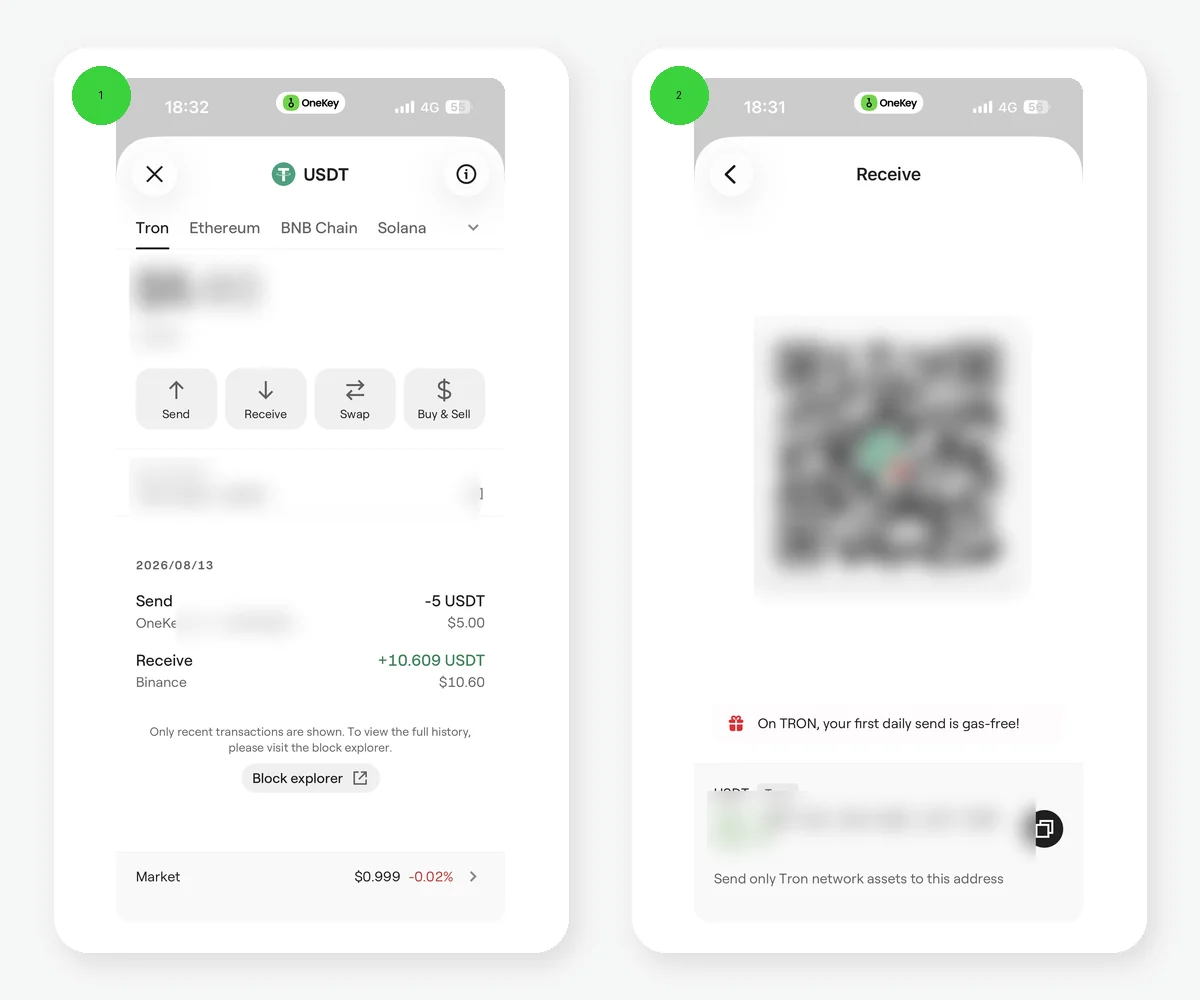 Включение сети Tron и страница получения TRC20 USDT в OneKey App
Рис. 1. Слева — Tron в управлении сетями OneKey, справа — страница получения TRON USDT. QR-код, середина адреса и баланс скрыты.
Откройте главный экран кошелька OneKey, нажмите селектор сети вверху, найдите и выберите Tron. В стандартном мультичейн-кошельке OneKey покажет соответствующий аккаунт и адрес TRON; в списке активов должен отображаться TRX, а USDT можно добавить или показать. Если вы управляете несколькими аккаунтами, сначала убедитесь, что название текущего аккаунта и сеть вверху относятся к этой операции.
Адрес, начинающийся с T, означает лишь, что кошелек вывел адрес TRON, но не доказывает активацию аккаунта в блокчейне. Перед первым использованием найдите адрес в TRONSCAN и проверьте состояние аккаунта. Подробнее о формате, адресе контракта и активации — в статье «Как выглядит адрес TRC20?».
Шаг 2. Покажите и скопируйте адрес получения TRC20 USDT
Не меняя сеть Tron вверху, нажмите Получить (Receive) и убедитесь, что выбран актив USDT. На странице появятся QR-код и полный адрес аккаунта. Распространенный адрес TRON в формате Base58Check содержит 34 символа и начинается с T. Копировать нужно адрес вашего аккаунта, а не адрес контракта USDT Tether.
Отправляя адрес плательщику, явно напишите: «USDT, сеть TRON/TRC20». При выводе с биржи сеть вывода также должна быть TRON/TRC20. Для аппаратного аккаунта еще раз сверьте адрес на экране устройства. При первом использовании адреса сначала получите небольшую приемлемую сумму, затем проверьте адрес, токен и сумму в OneKey и TRONSCAN.
Шаг 3. Выберите USDT в OneKey и начните отправку
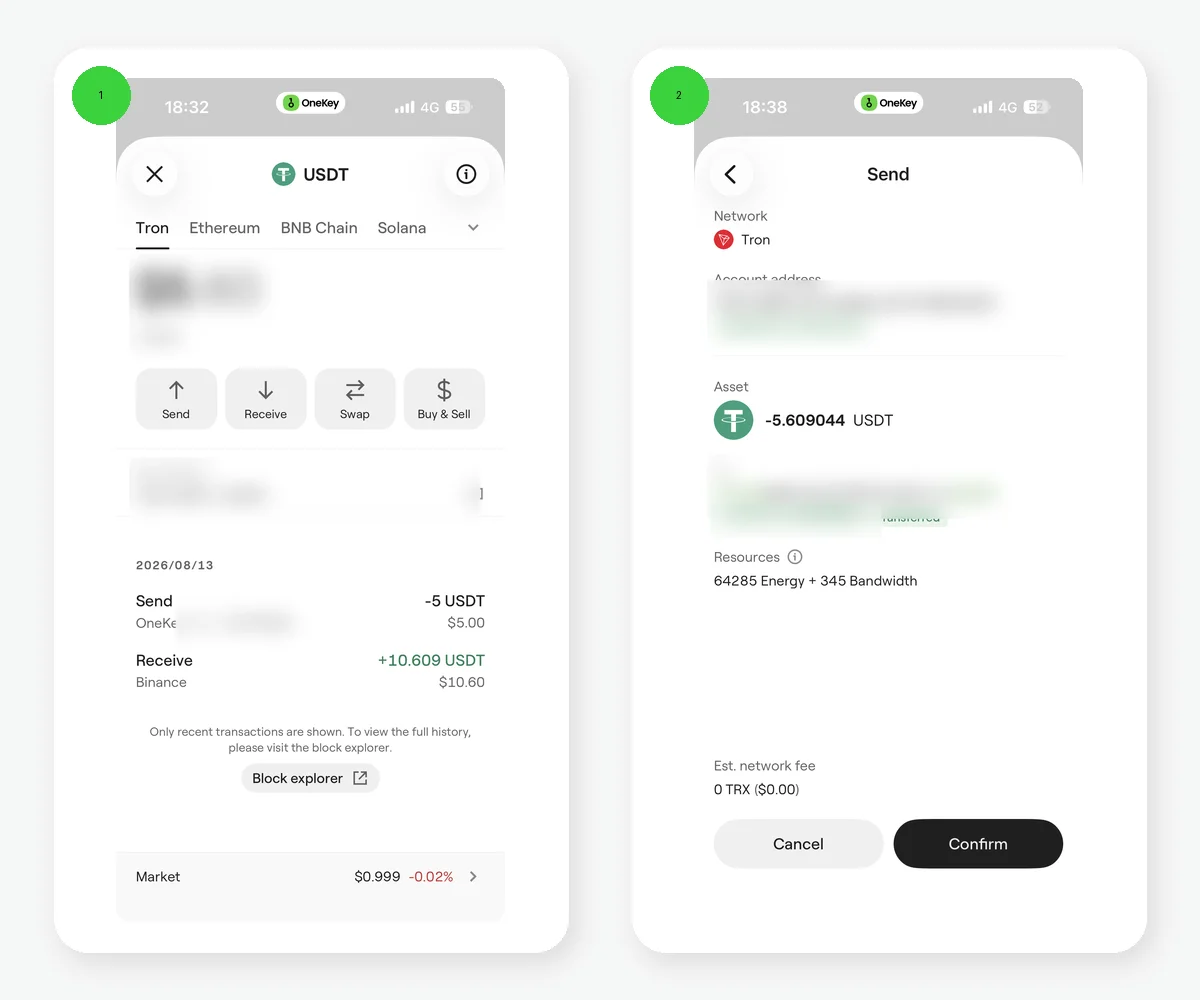 Страница актива Tron USDT и подтверждение отправки со льготой в OneKey App
Рис. 2. Слева — переход к отправке со страницы USDT в Tron; справа — проверка суммы, Energy, Bandwidth, отметки субсидии Gas, переключателя аренды и текущей ожидаемой комиссии. Личные данные скрыты.
Вернитесь в аккаунт Tron, откройте в списке активов USDT (Tether USD) и выберите Отправить (Send). Не открывайте одноименный USDT только из общесетевого поиска: сначала убедитесь, что на странице актива явно указана сеть Tron.
Вставьте полный адрес получателя или выберите контакт из адресной книги, ранее проверенный по независимому каналу. OneKey выполняет предварительную проверку формата и безопасности адреса, но не может подтвердить за вас личность получателя. Затем введите сумму USDT. При первом переводе на новый адрес начните с небольшой приемлемой суммы.
Шаг 4. Проверьте адрес, сумму, комиссию и бесплатную субсидию
На странице подтверждения по очереди проверьте аккаунт отправителя, сеть Tron, USDT, полный адрес получателя, сумму, ожидаемую сумму к зачислению, Bandwidth, Energy и итоговую комиссию. Не копируйте из интернета фиксированное число TRX или Energy: здесь важно смотреть текущую страницу. Принцип расчета подробно описан в статье «Какова комиссия за перевод USDT TRC20?».
Если аккаунт соответствует текущим условиям акции, OneKey покажет возможность получить бесплатную субсидию в процессе перевода TRON. Согласно правилам справочного центра OneKey, проверенным 2026-08-13:
- общий дневной объем — 1 500 субсидий, в порядке очереди;
- один адрес может получить субсидию 1 раз в 24 часа и не более 10 раз в месяц;
- один IP может получить не более 15 субсидий в месяц, а VPN способен повлиять на учет;
- после получения субсидия действует 10 минут, и отправку нужно завершить в этот срок;
- текущая страница акции требует выполнения условий, связанных с TRX и активацией: при балансе TRX 0 эту бесплатную субсидию использовать нельзя;
- на одну транзакцию предоставляется не более 65 000 Energy, а превышение фактического расхода оплачивает пользователь.
Это временные правила акции, а не обещание навсегда отменить комиссии протокола TRON. Реальную доступность определяет наличие кнопки получения на текущей странице OneKey, статус после получения и итоговая комиссия. Если кнопки нет, не подключайтесь к неизвестному сайту ради «бесплатного Gas». Если TRX нет, прочитайте «Как отправить USDT без TRX?» о фактически доступной на странице OneKey аренде Energy.
Шаг 5. Подпишите и передайте транзакцию в сеть
Подписывайте только после проверки всех полей. Пользователь программного кошелька проходит разблокировку и подтверждение в App; пользователь аппаратного кошелька обязан сверить сеть, адрес, сумму и сводку операции на экране устройства и подтвердить там. Не подписывайте, ориентируясь только на телефон или компьютер.
Нажатие подтверждения разрешает OneKey передать транзакцию в сеть, но не означает, что платформа получателя уже отразила средства. После возврата не отправляйте повторно: сначала откройте историю и проверьте, появился ли TXID.
Шаг 6. Скопируйте TXID из истории и проверьте состояние
В аккаунте Tron откройте История (History), найдите отправку USDT, перейдите в детали и скопируйте Transaction hash / TXID. Затем откройте TRONSCAN, вставьте TXID и проверьте состояние, адреса отправителя и получателя, контракт USDT, сумму и расход ресурсов.
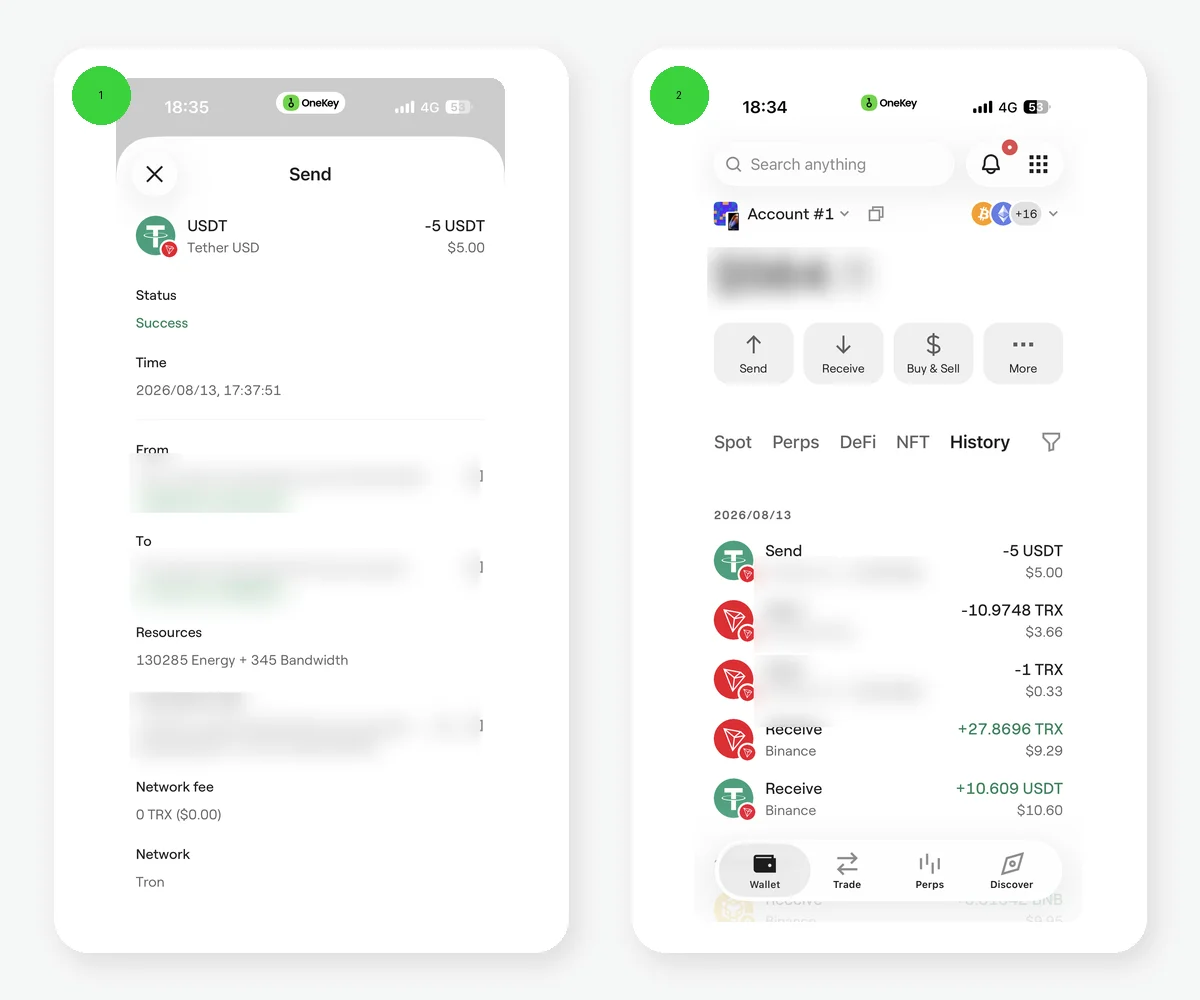 Успешная транзакция 5 USDT и списание аренды Energy в OneKey App
Рис. 3. Слева детали перевода USDT показывают успех и сетевую комиссию 0 TRX; справа в истории отдельно отражено списание Energy Rental. Поэтому «сетевая комиссия перевода USDT равна 0» не означает, что вся операция бесплатна. Адрес и TXID скрыты.
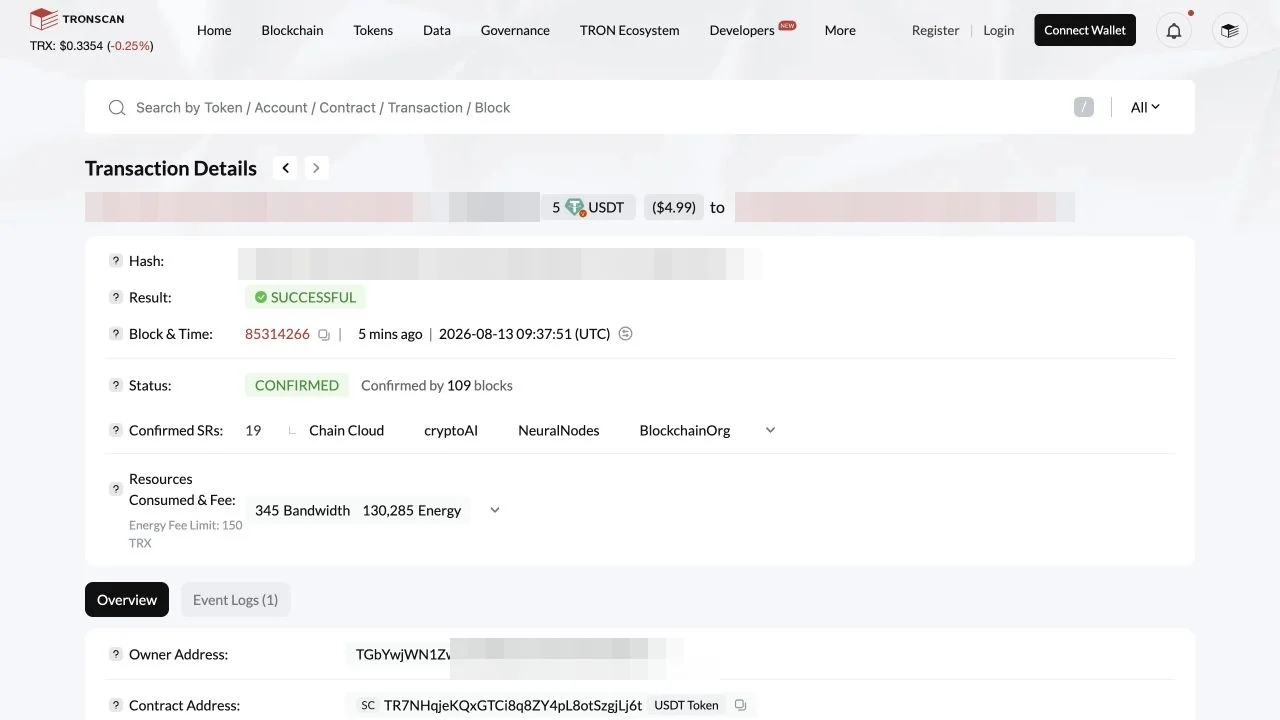 Успешное состояние той же транзакции 5 USDT в TRONSCAN
Рис. 4. Страница того же TXID в TRONSCAN показывает Successful, Confirmed, 5 USDT, 345 Bandwidth и 130 285 Energy. TRONSCAN отображает публичную запись блокчейна; значения актуальны на момент запроса.
Success означает, что операция выполнена в блокчейне; Pending — что она еще обрабатывается; при Failed изучите причину в квитанции. Биржа или платежная платформа может дополнительно ждать подтверждения и проводить свою проверку. На этом замкнут цикл «создание адреса — получение — отправка — проверка». При ошибке перейдите к отдельной проверке непоступления или разбору неудачной транзакции и не повторяйте отправку, пока состояние неизвестно.
Краткий чек-лист до и после перевода
- В верхней части выбрана сеть Tron, актив — USDT.
- Отправитель и получатель явно выбрали TRON/TRC20.
- Полный адрес проверен через независимый канал; первый перевод — небольшой тест.
- На странице подтверждения проверены текущие ресурсы, итоговая комиссия и статус субсидии.
- При соответствии условиям сначала получите бесплатную субсидию OneKey, но не считайте акцию постоянным правом.
- После подписи сохраните TXID и проверьте его в TRONSCAN.
Предупреждение о рисках
Перевод TRC20 USDT обычно необратим. Ошибка в сети, адресе, токене или содержимом подписи может привести к потере активов. Общая квота, условия, число получений, лимит 65 000 Energy и срок действия бесплатной субсидии OneKey могут меняться. Перед операцией доверяйте только текущей странице подтверждения OneKey App, официальному справочному центру OneKey и данным блокчейна. Служба поддержки не должна просить мнемоническую фразу, приватный ключ или аппаратную фразу восстановления. Статья не обещает фиксированную комиссию, фиксированное время зачисления или восстановление после выбора неверной сети.
Источники
- Официальная загрузка OneKey
- Краткое руководство OneKey
- OneKey: управление сетями в App
- OneKey: отправка и получение криптоактивов
- OneKey: пополнение кошелька
- OneKey: субсидия переводов TRON и автоматическая аренда Energy
- OneKey: актив не поступил
- TRON Account Model
- TRON Resource Model
- TRONSCAN
Часто задаваемые вопросы
На главном экране OneKey переключитесь через селектор сети на Tron. Стандартный мультичейн-кошелек покажет аккаунт TRON и адрес, начинающийся с T; создание адреса еще не означает активацию в блокчейне.
На странице получения USDT в аккаунте Tron скопируйте адрес аккаунта, начинающийся с T, а не адрес контракта Tether; плательщик также должен выбрать TRON/TRC20.
Если аккаунт соответствует текущим условиям и фактический расход покрывается субсидией, она компенсирует соответствующую часть расходов. Лимит — 65 000 Energy на операцию, превышение оплачивает пользователь, а правила могут меняться.
Текущие официальные правила устанавливают срок 10 минут. После получения вернитесь на страницу подтверждения, проверьте статус и итоговую комиссию и завершите операцию до истечения срока.
В аккаунте Tron откройте History, перейдите в детали операции USDT и скопируйте Transaction hash / TXID, затем проверьте состояние и поля транзакции в TRONSCAN.