OneKey 下载后怎么设置才安全?iPhone 助记词、App 锁与小额测试

要点总结
-
助记词、Keyless 和硬件钱包的恢复边界不同;恢复资料不要截图、上云或交给客服。
-
设置独立 App 密码,可按需启用 Face ID,但生物识别不能替代恢复资料。
-
先做小额收发测试,随后坚持核对域名、网络、地址、金额和设备屏幕。
OneKey 下载完成不代表钱包已经安全。真正决定资产能否恢复、签名是否可信的,是首次设置时选择的钱包类型、恢复资料保存方式,以及每次转账前的核对习惯。
第一步:先分清恢复方式
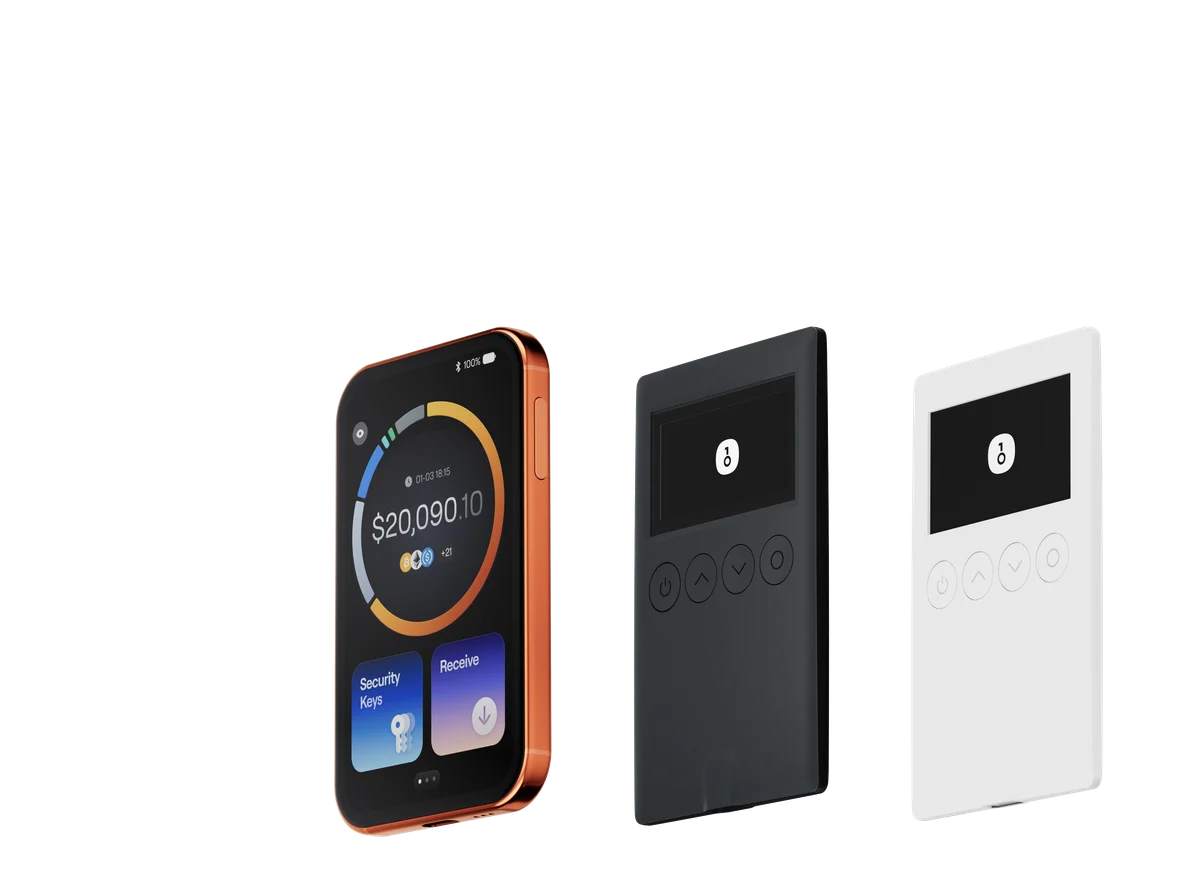
在 OneKey App 创建助记词钱包时,应离线记录助记词,不截图、不复制到聊天软件、不上传云盘。使用 Keyless 钱包时,应按 OneKey 官方 Keyless 流程保护关联账户、PIN 等恢复要素。连接硬件钱包时,硬件恢复词只进入设备的官方初始化或恢复流程,不能导入 iPhone。
三种方式不能混用。尤其不要为了“方便同步”把硬件恢复词输入软件钱包,这会改变原来的隔离边界。
第二步:设置 App 访问保护
 OneKey English iPhone 安全设置页面
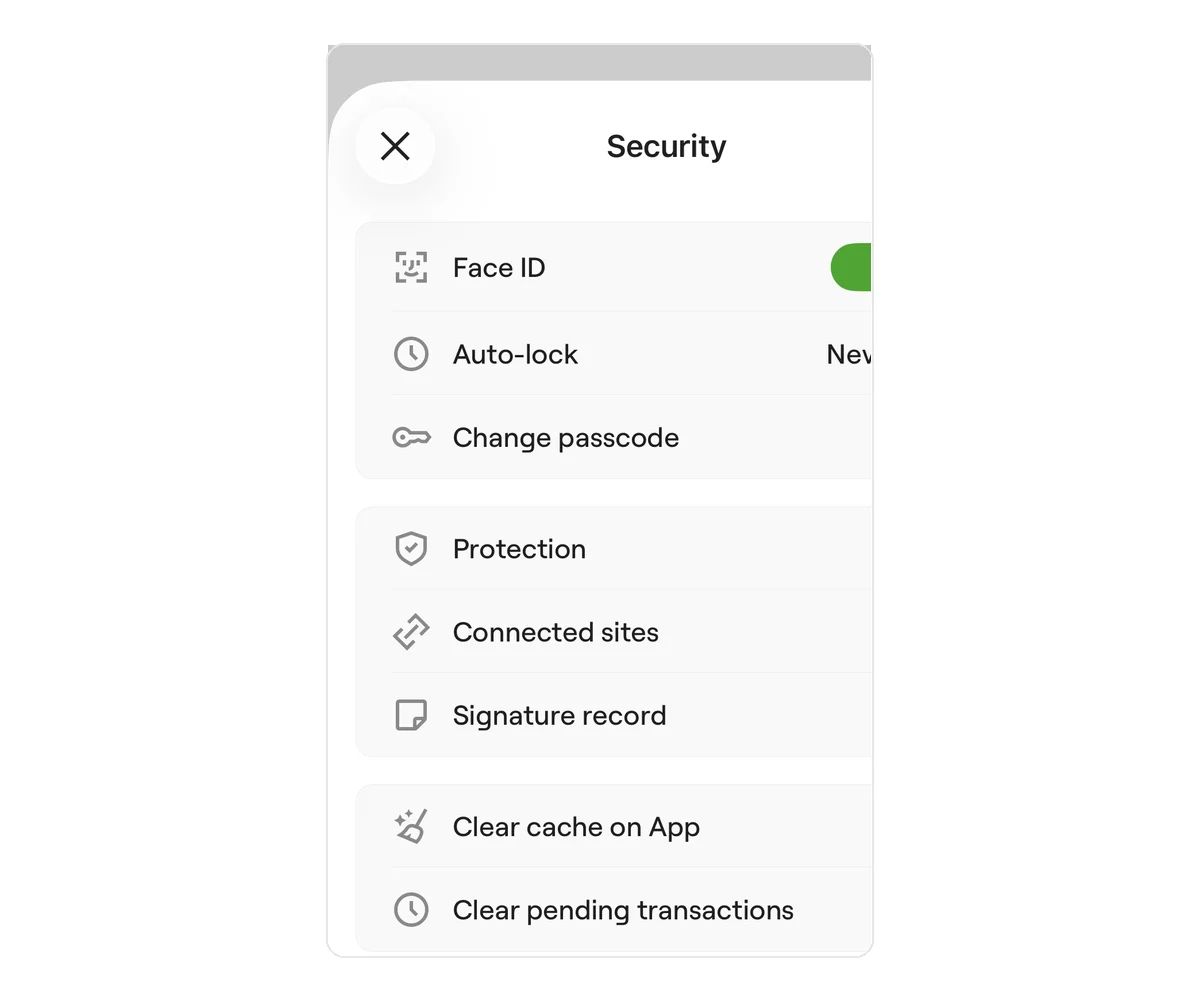
图 1:OneKey English iPhone 安全设置页面。图中的 Auto-lock “Never” 只是截图时的状态;日常使用建议根据风险和使用习惯设置更短的自动锁定时间。
为 OneKey App 设置与手机解锁不同的独立密码。可按需要启用 Face ID,但生物识别只是本机访问便利,不能替代助记词或其他恢复资料。不要把验证码、PIN、App 密码与恢复资料保存在同一个截图或笔记里。
第三步:完成一次安全小额测试
- 在 OneKey 选择正确账户和网络,点击接收并复制地址。
- 从可信发送方转入一笔可承受的小额。
- 核对到账网络、币种和 TXID。
- 再向本人控制的另一个地址小额转出,检查确认页中的地址、金额、网络费和交易内容。
- 硬件账户在设备屏幕再次核对,不只看手机。
小额测试不能证明以后所有交易都安全,但可以及早发现网络选错、地址复制错误和操作流程不熟悉。
第四步:建立日常签名规则
连接 DApp 前核对域名和网络;签名前先看资产变化、授权对象和金额。OneKey 的 SignGuard、清晰签名、地址相似检测和交易预览可以提供辅助提示,但复杂或较少见的交易可能不能完整解析。任何风险提示都不能替代用户最终确认。
建议把长期资产与高频 DApp 账户分开;新地址首次使用先小额;大额转账通过另一个可信渠道复核完整地址。
风险提示
自托管钱包的恢复资料由用户自己负责。OneKey、Apple、DApp 或所谓安全客服都不应索取助记词、私钥或硬件恢复词。App 锁、Face ID、风险提示和硬件钱包都不是绝对防护;错误签名和链上转账通常不可撤销。
参考资料
常见问题
先确定要使用的软件、Keyless 或硬件钱包,并按对应官方流程保护恢复资料。
不建议。截图、云同步和聊天软件都会扩大助记词泄露面。
要。Face ID 只用于本机访问,不能在设备丢失或重装后恢复钱包。
小额测试可在可控损失范围内检查网络、地址、到账和转出流程。
不能。解析和提示只覆盖支持的场景,用户仍需自己核对并拒绝异常签名。