蘋果手機怎麼下載 USDT 錢包?OneKey 多鏈收款教程

重點總結
-
在 iPhone 安裝 OneKey 後,要在具體網絡下創建或選擇 USDT 接收地址。
-
發送端與接收端必須使用同一網絡;TRC20、ERC20 和其他網絡上的 USDT 不能只憑幣名混用。
-
首次收款先小額測試並保存 TXID;以後轉出 TRC20 USDT 還要考慮 Bandwidth、Energy 或 TRX 成本。
蘋果手機沒有一個對所有網絡通用的“USDT 錢包”。USDT 部署在多條區塊鏈上,下載錢包只是第一步;真正決定能否到賬的是發送端和 OneKey 接收端是否選擇同一網絡。
先從 OneKey 官方下載頁進入 App Store 安裝 OneKey。OneKey 可管理多鏈資產,適合在一個 App 內按網絡區分 USDT 帳戶。
用 OneKey 創建 USDT 接收地址
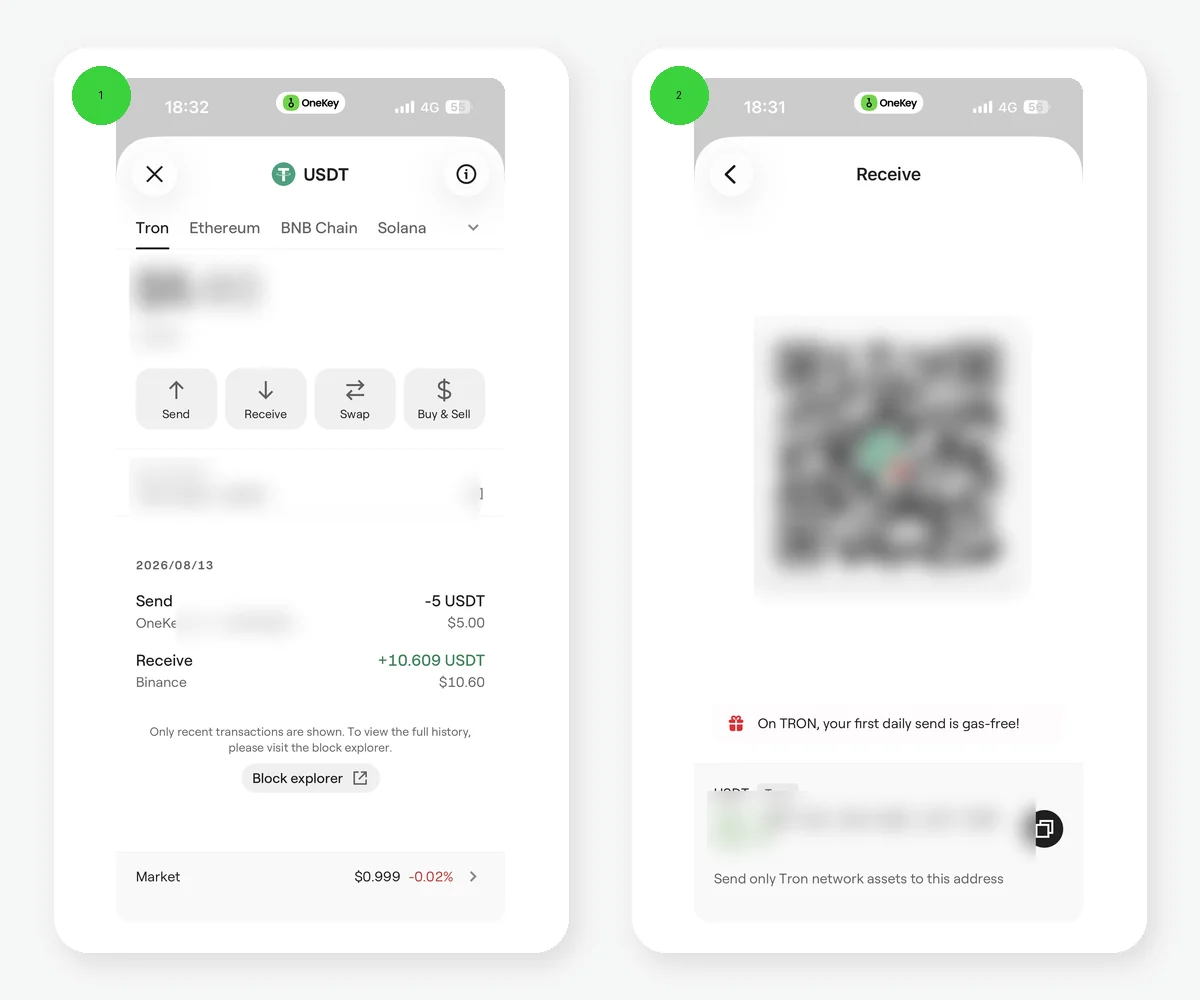 iPhone 上的 OneKey English TRON USDT 收款頁與網絡選擇
圖 1:iPhone 上的 OneKey English TRON USDT 收款頁與多網絡 USDT 頁面。二維碼、地址和餘額已遮擋;收款前應先確認發送方使用的網絡。
- 安裝 OneKey 後創建或導入錢包,並完成對應備份。
- 在帳戶或網絡選擇中確認要接收的網絡,例如 TRON、Ethereum 或 BNB Smart Chain。
- 搜索 USDT,進入對應網絡下的 USDT 資產頁。
- 點擊“接收”,複製地址或展示二維碼。
- 告知發送方幣種為 USDT,並明確網絡名稱;首次轉入先做一筆可承受的小額測試。
TRC20 USDT 使用 TRON 網絡,地址通常以 T 開頭;ERC20 USDT 使用 Ethereum 網絡。地址外觀只能作為初步檢查,不能替代網絡核對。交易所提幣時,幣種、提幣網絡和 OneKey 接收網絡必須一致。
為什麼同樣是 USDT 也會選錯
“USDT”是資產名稱,“TRC20、ERC20、BEP20”等描述的是代幣所在網絡或標準。不同網絡分別記賬,手續費、確認方式和區塊瀏覽器也不同。Tether 的官方協議列表可用於確認 USDT 當前支持的網絡,但交易平台是否開放某條網絡仍要看其提幣頁面。
收到 USDT 後,如果資產頁暫時沒有刷新,先檢查當前 OneKey 網絡和代幣顯示,再向發送方索取 TXID 到對應區塊瀏覽器核對。沒有 TXID 時,通常需要發送平台先確認是否真的發起了鏈上交易。
轉出 TRC20 USDT 前還要知道什麼
接收通常由發送方承擔發起交易的資源成本;以後從 OneKey 轉出 TRC20 USDT,會用到 TRON 的 Bandwidth 與 Energy。資源不足時可能消耗 TRX,或按 OneKey 當次頁面顯示使用可用的資源方案。不要把“收到了 USDT”理解為以後一定能在沒有任何資源或費用的情況下轉出。
風險提示
USDT 網絡選錯後,鏈上轉賬通常不能撤銷,也不保證平台能協助找回。不要把助記詞、私鑰或驗證碼發給聲稱能“恢復跨鏈轉錯”的陌生人。首次收款先小額測試,並保存地址、網絡和 TXID。
參考資料
常見問題
可以下載支持 USDT 的 OneKey,但還要按實際需求選擇 TRON、Ethereum 等具體網絡。
USDT 存在於多條網絡,各網絡使用自己的帳戶與地址體系。
TRON 地址通常以 T 開頭,但仍必須在發送和接收兩端明確選擇 TRON/TRC20。
選擇 OneKey 接收端已經確認支持並正在使用的同一網絡,不能只選手續費最低的選項。
檢查當前網絡和代幣顯示,再用發送方提供的 TXID 到對應區塊瀏覽器核對。