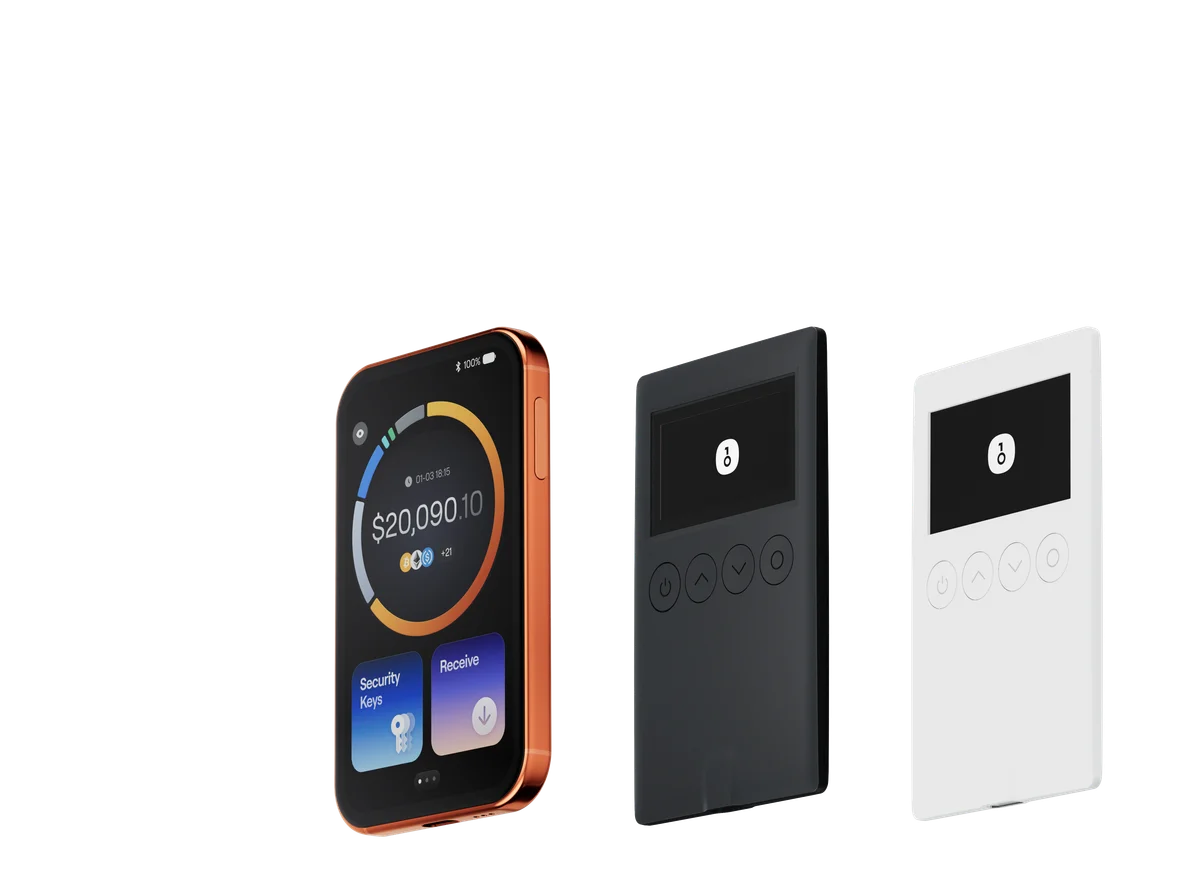
OneKey 下載後怎麼設置才安全?iPhone 助記詞、App 鎖與小額測試

重點總結
-
助記詞、Keyless 和硬件錢包的恢復邊界不同;恢復資料不要截圖、上雲或交給客服。
-
設置獨立 App 密碼,可按需啓用 Face ID,但生物識別不能替代恢復資料。
-
先做小額收發測試,隨後堅持核對域名、網絡、地址、金額和設備屏幕。
OneKey 下載完成不代表錢包已經安全。真正決定資產能否恢復、簽名是否可信的,是首次設置時選擇的錢包類型、恢復資料保存方式,以及每次轉賬前的核對習慣。
第一步:先分清恢復方式
在 OneKey App 創建助記詞錢包時,應離線記錄助記詞,不截圖、不複製到聊天軟件、不上傳雲盤。使用 Keyless 錢包時,應按 OneKey 官方 Keyless 流程保護關聯帳戶、PIN 等恢復要素。連接硬件錢包時,硬件恢復詞只進入設備的官方初始化或恢復流程,不能導入 iPhone。
三種方式不能混用。尤其不要為了“方便同步”把硬件恢復詞輸入軟件錢包,這會改變原來的隔離邊界。
第二步:設置 App 訪問保護
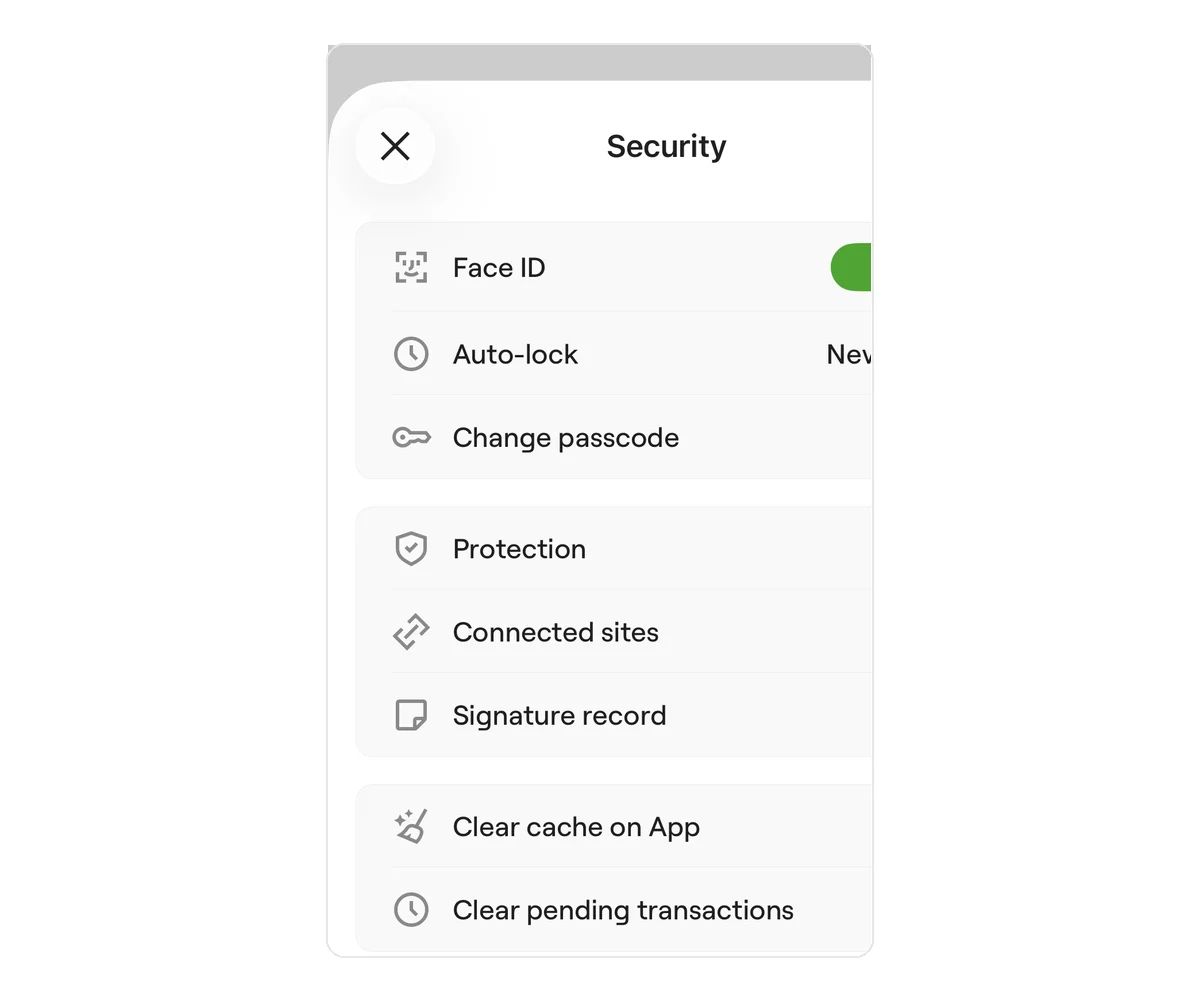 OneKey English iPhone 安全設置頁面
圖 1:OneKey English iPhone 安全設置頁面。圖中的 Auto-lock “Never” 只是截圖時的狀態;日常使用建議根據風險和使用習慣設置更短的自動鎖定時間。
為 OneKey App 設置與手機解鎖不同的獨立密碼。可按需要啓用 Face ID,但生物識別只是本機訪問便利,不能替代助記詞或其他恢復資料。不要把驗證碼、PIN、App 密碼與恢復資料保存在同一個截圖或筆記裡。
第三步:完成一次安全小額測試
- 在 OneKey 選擇正確帳戶和網絡,點擊接收並複製地址。
- 從可信發送方轉入一筆可承受的小額。
- 核對到賬網絡、幣種和 TXID。
- 再向本人控制的另一個地址小額轉出,檢查確認頁中的地址、金額、網絡費和交易內容。
- 硬件帳戶在設備屏幕再次核對,不只看手機。
小額測試不能證明以後所有交易都安全,但可以及早發現網絡選錯、地址複製錯誤和操作流程不熟悉。
第四步:建立日常簽名規則
連接 DApp 前核對域名和網絡;簽名前先看資產變化、授權對象和金額。OneKey 的 SignGuard、清晰簽名、地址相似檢測和交易預覽可以提供輔助提示,但複雜或較少見的交易可能不能完整解析。任何風險提示都不能替代用戶最終確認。
建議把長期資產與高頻 DApp 帳戶分開;新地址首次使用先小額;大額轉賬通過另一個可信渠道復核完整地址。
風險提示
自托管錢包的恢復資料由用戶自己負責。OneKey、Apple、DApp 或所謂安全客服都不應索取助記詞、私鑰或硬件恢復詞。App 鎖、Face ID、風險提示和硬件錢包都不是絕對防護;錯誤簽名和鏈上轉賬通常不可撤銷。
參考資料
常見問題
先確定要使用的軟件、Keyless 或硬件錢包,並按對應官方流程保護恢復資料。
不建議。截圖、雲同步和聊天軟件都會擴大助記詞洩露面。
要。Face ID 只用於本機訪問,不能在設備丟失或重裝後恢復錢包。
小額測試可在可控損失範圍內檢查網絡、地址、到賬和轉出流程。
不能。解析和提示只覆蓋支持的場景,用戶仍需自己核對並拒絕異常簽名。